
Typo3 Step-by-Step
Hier finden Sie allgemeine Informationen zu Typo3 sowie auch detaillierte Schritt-für-Schritt- Anleitungen zur Nutzung des Typo3-Backends. Mit Hilfe dieser Möglichkeiten können Sie Ihre Inhalte strukturieren und übersichtlich gestalten. Hierbei gilt es auch die Grundlagen der Barrierefreiheit beim Gestalten Ihrer Seiten zu beachten.
Bei Fragen zu Typo3 unterstützt Sie das Team Bildungsserver.
Typo3-Schulungen finden auf Anfrage statt. Bitte wenden Sie sich hierzu unter Angabe Ihres Interessenschwerpunkts ebenfalls an das Team Bildungsserver.
I. Gliederung, Seiten und Inhalte
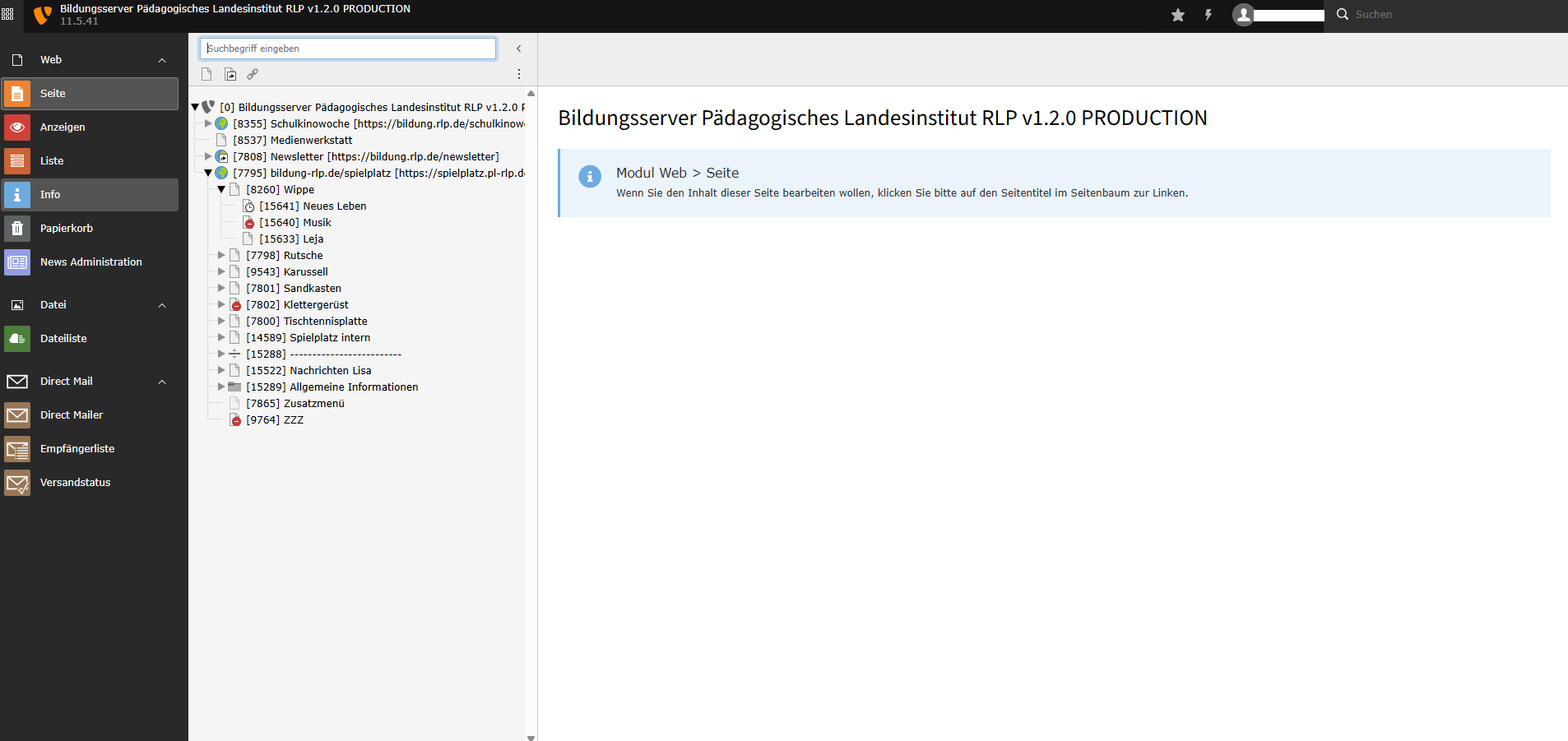
Die Oberfläche des Typo3-Backends gliedert sich in drei Spalten:
- Links finden Sie alle Module (Seite/ Liste/ Papierkorb/u.a.) schwarz hinterlegt.
- Mittig befindet sich der Seitenbaum mit Teilauftritten und Unterseiten grau hinterlegt:
- Unterseiten werden durch eine "leere Seite" markiert.
- Oben unterhalb der Suchleiste befinden sich Elemente zum Gliedern des Baums (neue Seite/Verlinkung/Verweis)
- Rechts befindet sich Ihre Arbeitsfläche mit jeweils einem Kopf- und einem Inhaltsbereich in hellgrau.

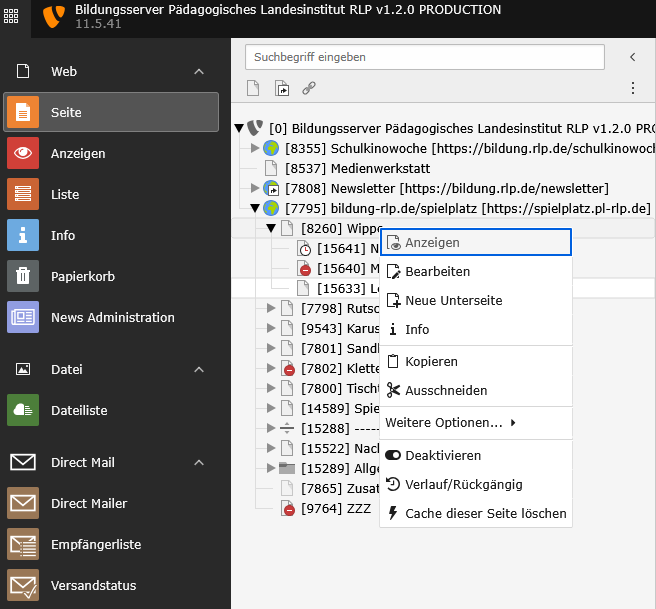
Durch einen Rechtsklick öffnet sich das Kontextmenü. Hier wählen Sie "neue Unterseite" aus. In diesem Beispiel wurde die Seite "Wippe" gewählt. Hier wird nun eine neue Unterseite eingefügt.
Alternativ können Sie das Symbol "leere Seite" ganz oben im Seitenbaum anklicken und an die gewünschte Stelle ziehen und einfügen.
Ist die Seite eingefügt, erscheint rechts in Ihrer Arbeitsfläche ein neues Feld mit dem Titel "neue Seite erstellen".
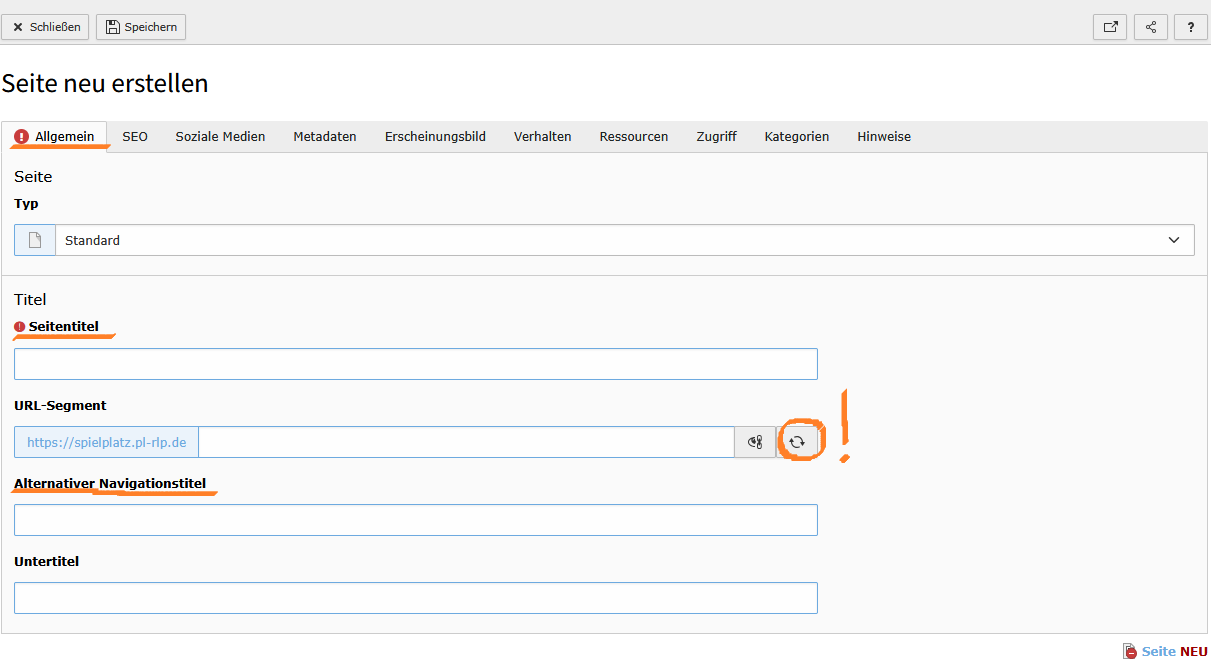
Im oberen Teil des Fensters "leere Seite" befinden sich mehrere Reiter. Der Reiter "Allgemein" und der Reiter "Metadaten" sind Pflichtfelder. In dem Reiter "Zugriff" kann das Datum der Veröffentlichung oder das Datum, wann diese Seit abgeschaltet werden soll, festgelegt werden.
Im Reiter "Allgemein" muss der Seitentitel angegeben werden. Bitte verändern Sie hier nicht die Größe der Überschrift. Ein alternativer Navigationstitel ist ebenfalls notwendig. Die Pflichtfelder sind hier orange markiert.
Wichtig! Bitte aktualisieren Sie, nachdem Sie Ihre Angaben gemacht haben, das "URL Segment."
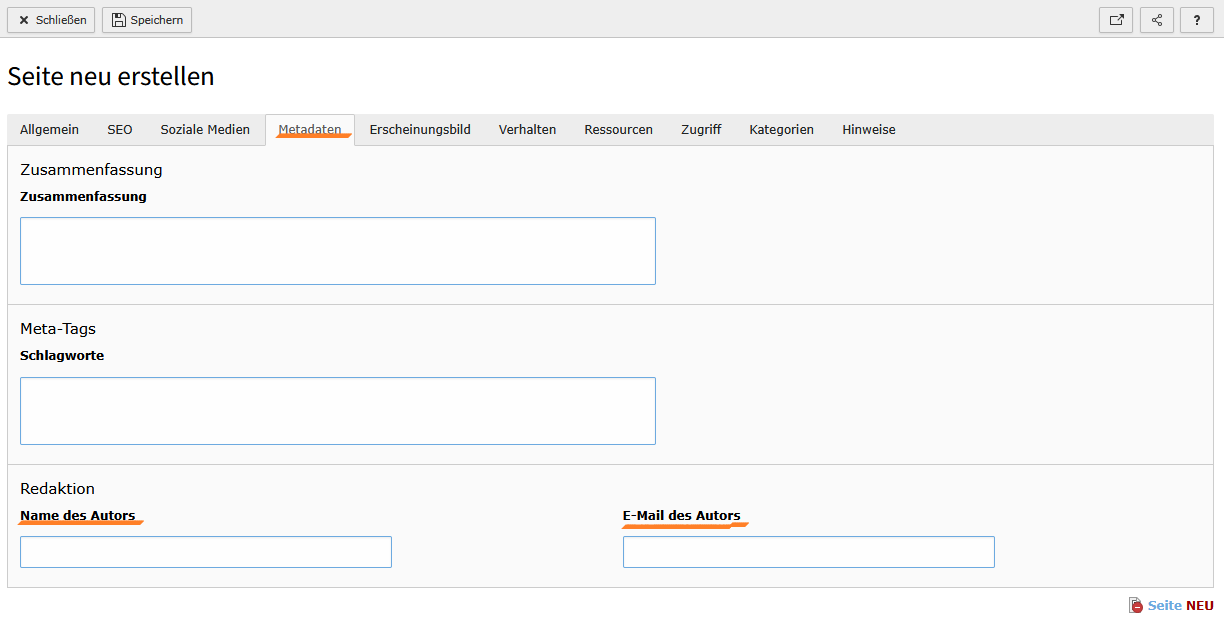
Sobald alle Einträge erfolgt sind, wird die Seite gespeichert und geschlossen. Dies erfolgt über die beiden Buttons über dem Seitentitel "Seite neu erstellen".
Im Seitenbaum wird nun die Unterseite sichtbar. Sofern die Seite noch mit einem roten Symbol markiert ist, ist sie noch inaktiv. Über ein erneutes Aufrufen des Kontextmenüs (mit einem Rechtsklick auf die Seite) lässt sich die Seite aktivieren. Auch lässt sich durch das Kontextmenü die Seite umbenennen oder ausschneiden und an einer anderen Stelle einfügen. Das Verschieben der Seite ist auch per Drag& Drop möglich.
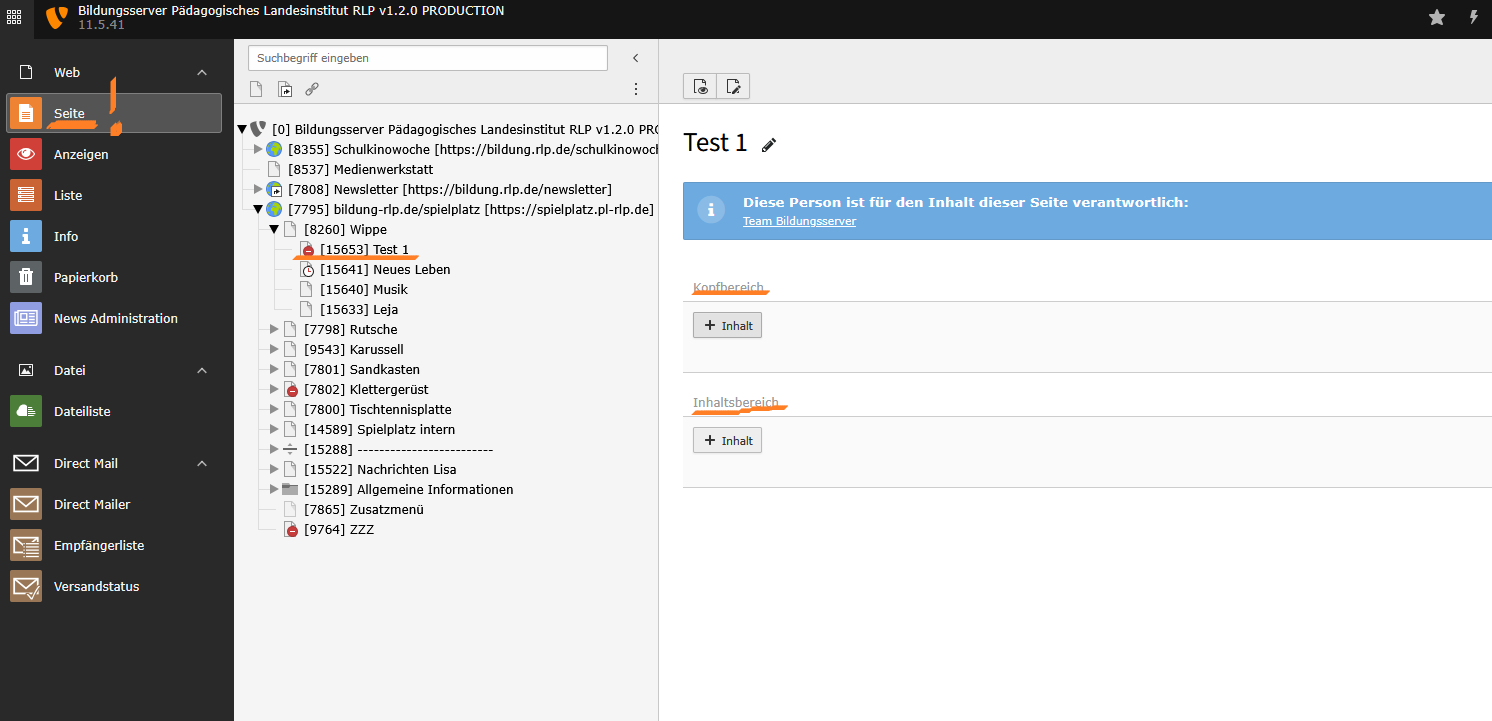
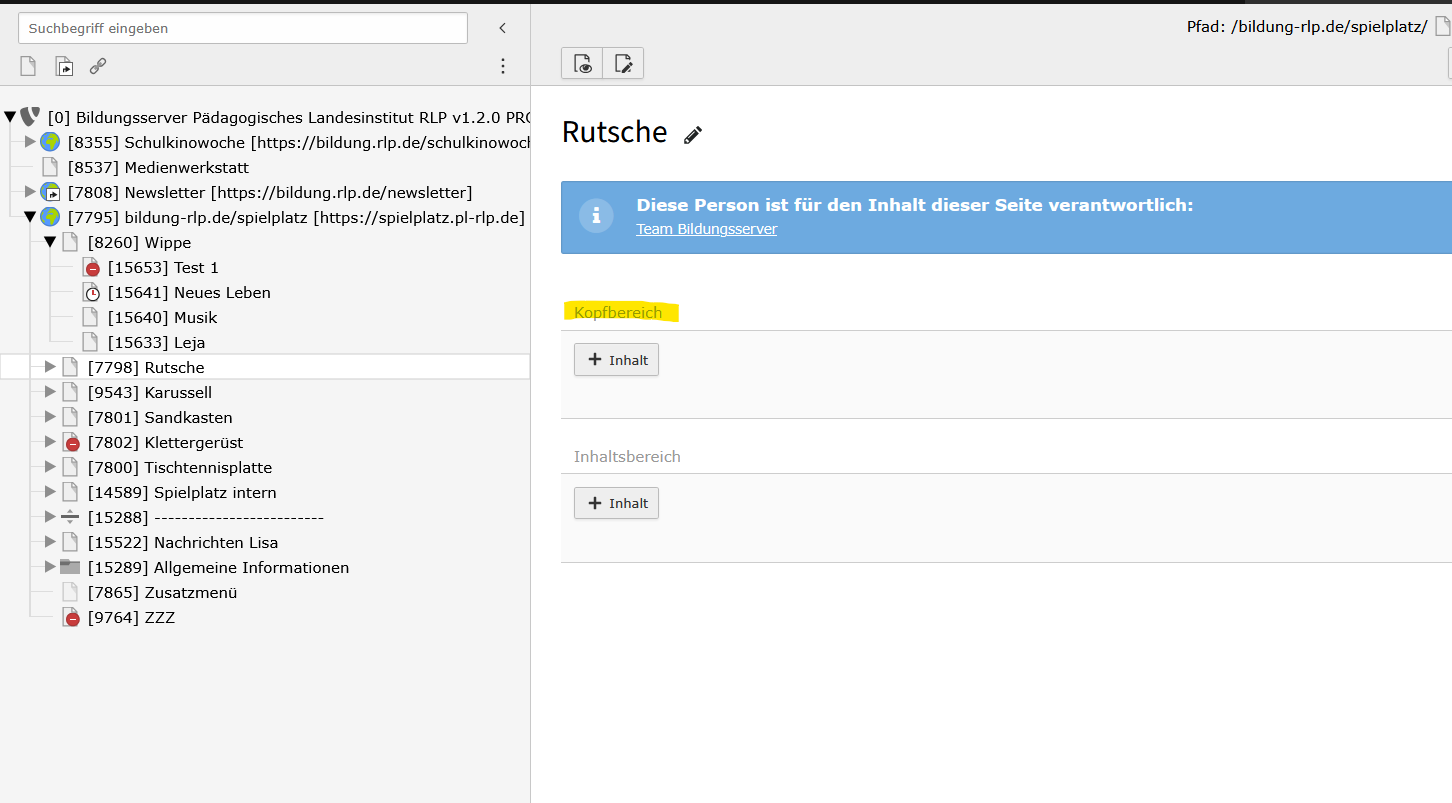
Die Seite "Test 1" ist noch inaktiv, was durch das rote Symbol im Seitenbaum erkennbar ist. Auf Ihrer Arbeitsfläche finden Sie nun einen "Kopfbereich" und einen "Inhaltsbereich".
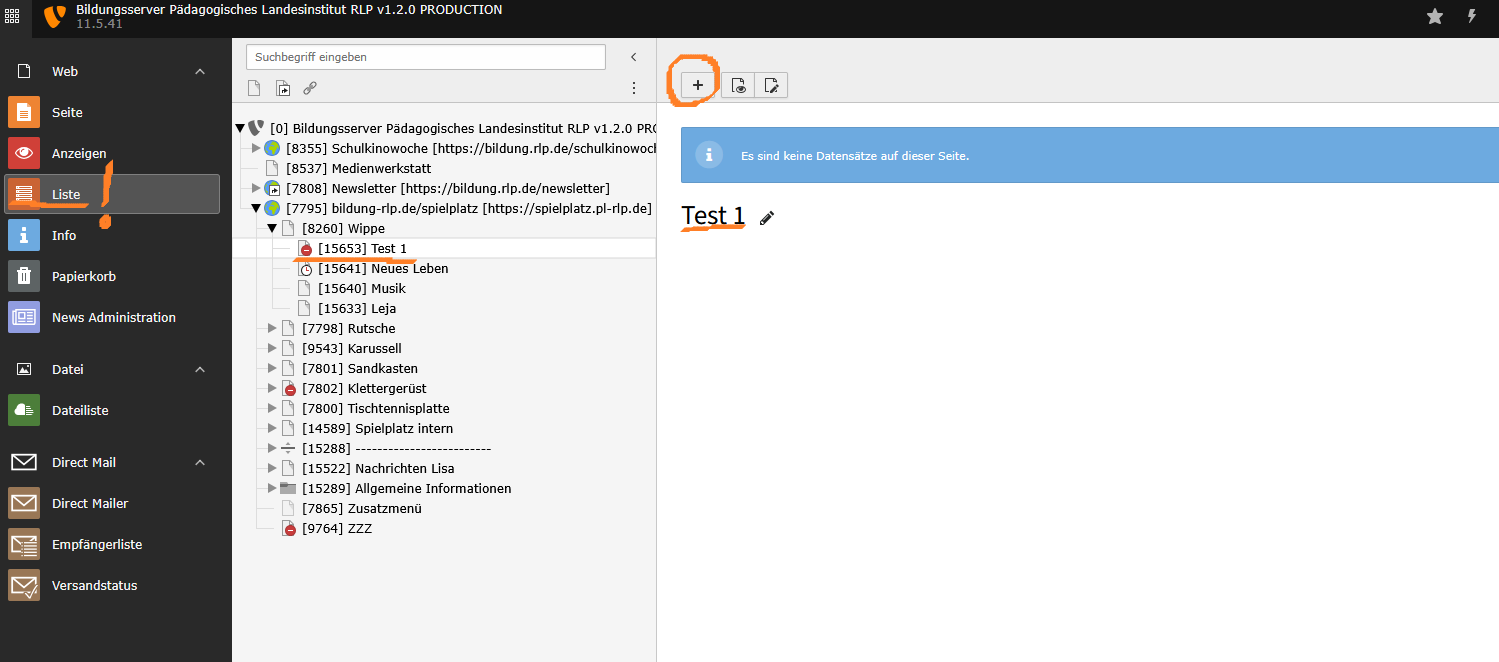
Dieser Seitenaufbau ist anders als im Seitenmodul gestaltet.
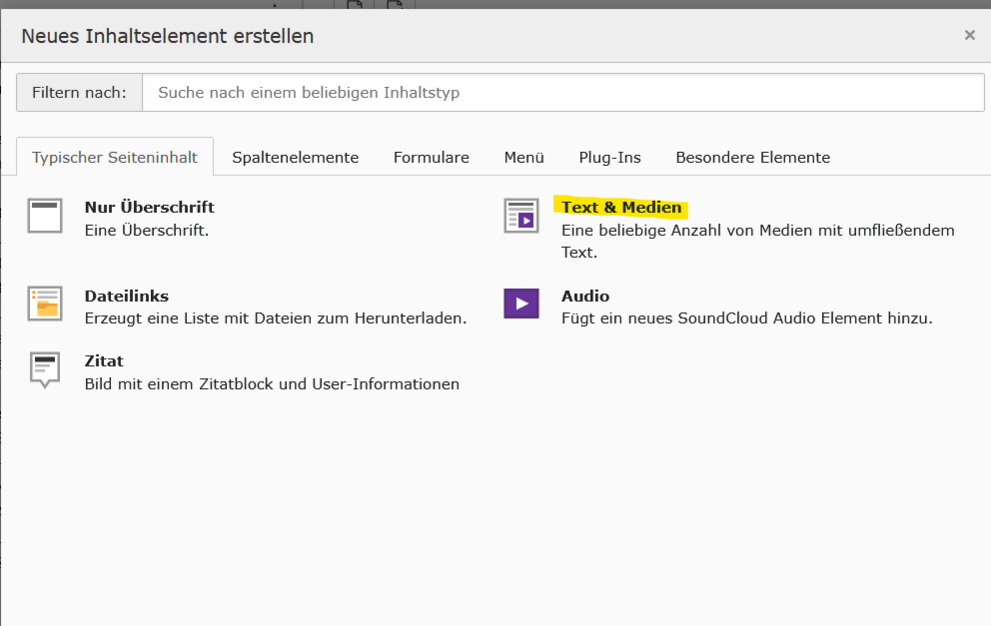
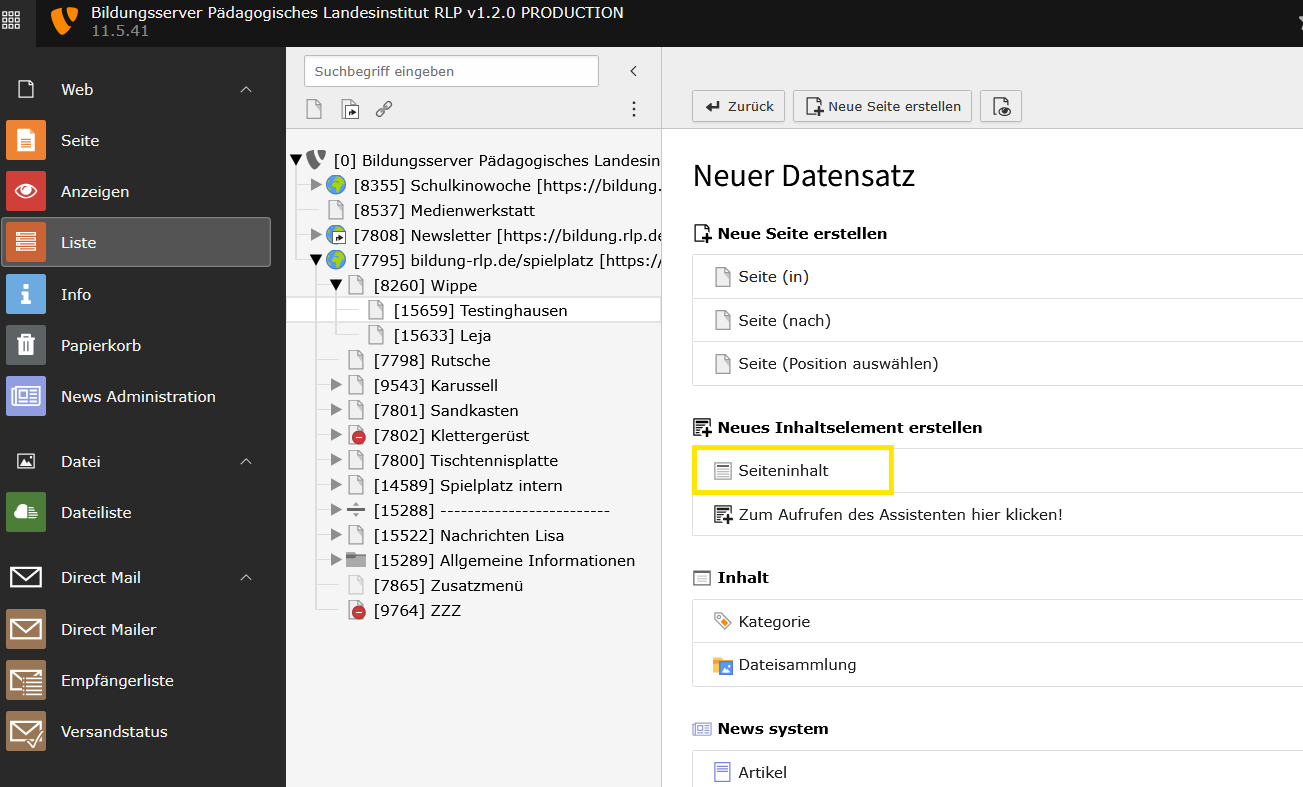
Sofern diese Seite nun mit Inhalten gefüllt werden soll, klicken Sie zunächst auf den "Plus-Button" im oberen Bereich der Ansicht. Daraufhin klicken Sie, in der sich jetzt öffnenden Maske, auf "neues Inhaltselement" und "Seiteninhalt".

Für Redakteure sind die Reiter "typischer Seiteninhalt", "Spaltenelemente" und "besondere Elemente" sowie eine Funktion des Reiters "Plug In" interessant.
An dieser Stelle soll es um den "typischen Seiteninhalt" gehen.
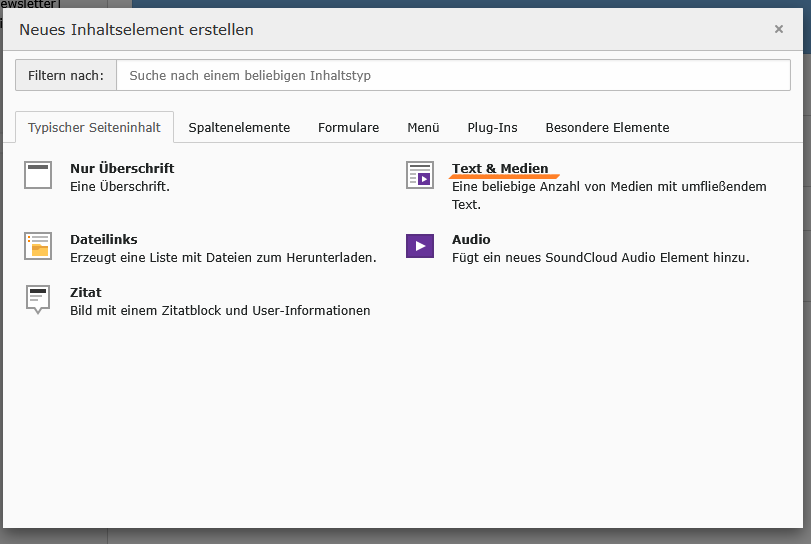
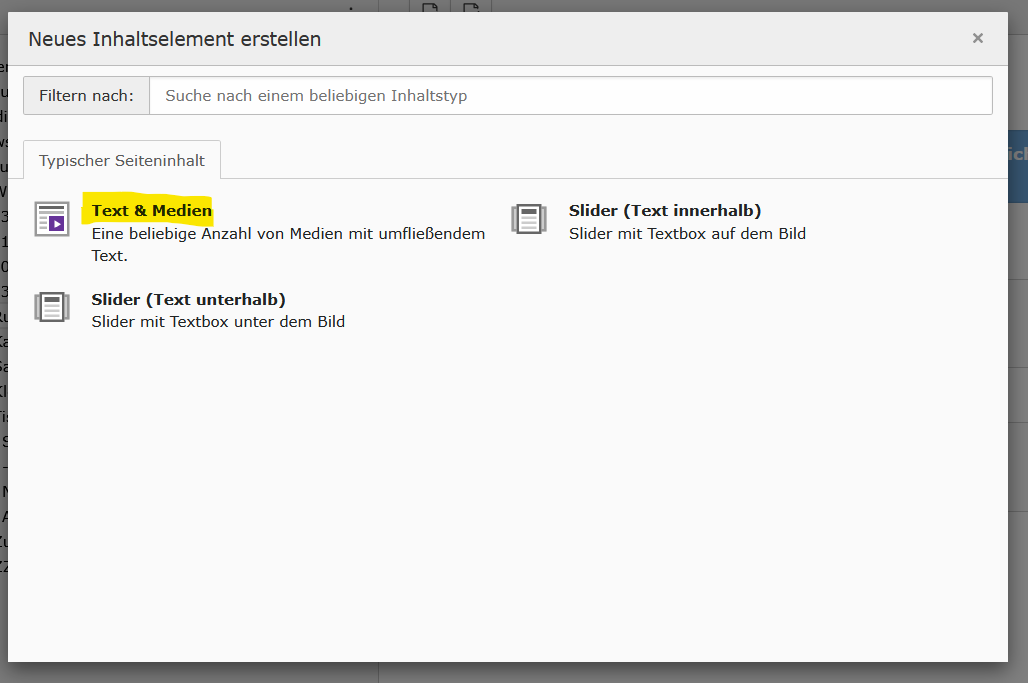
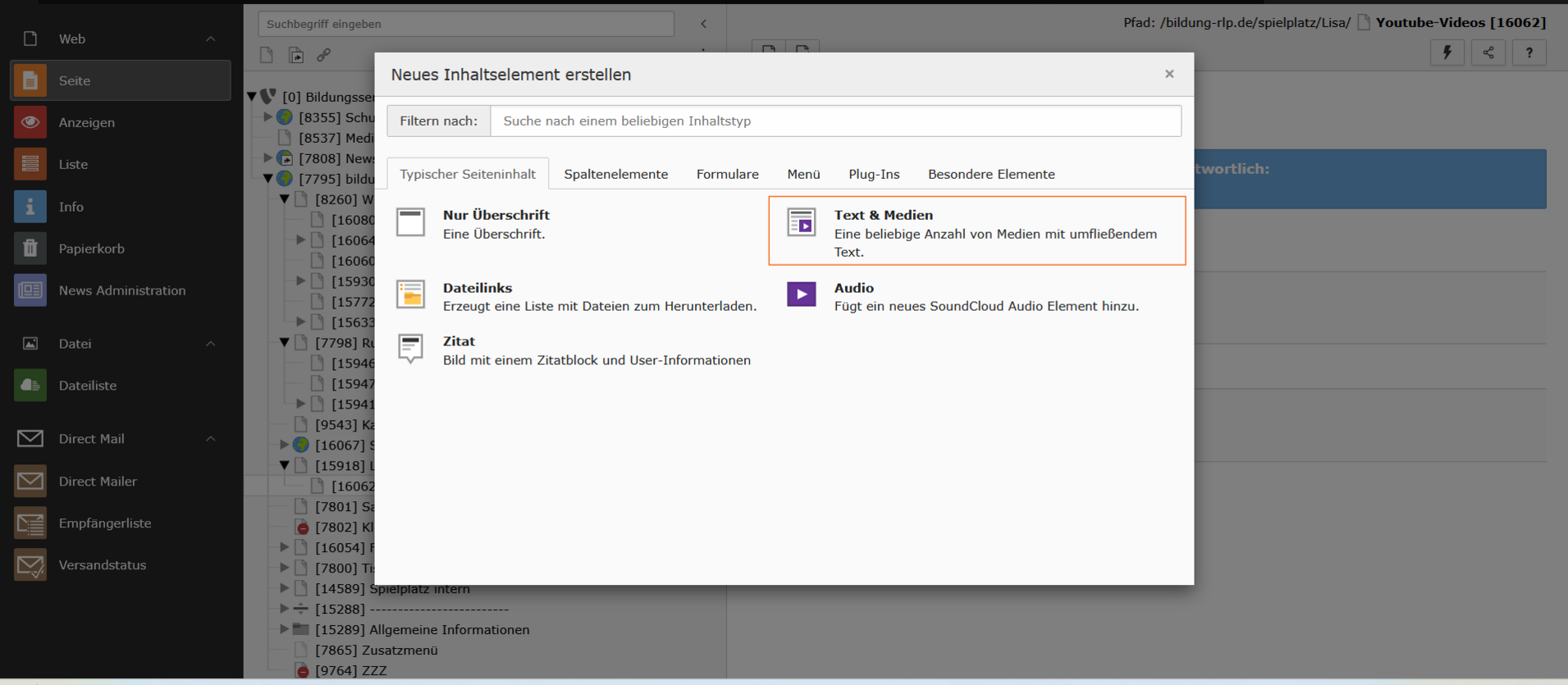
Im "typischen Seiteninhalt" ist die Auswahl "Text & Medien" geläufig. Allerdings können hier auch andere Inhalte, wie "Nur Überschrift" o.ä. gewählt werden.
Im Folgenden wird mit dem Inhaltselement "Text & Medien" fortgefahren.
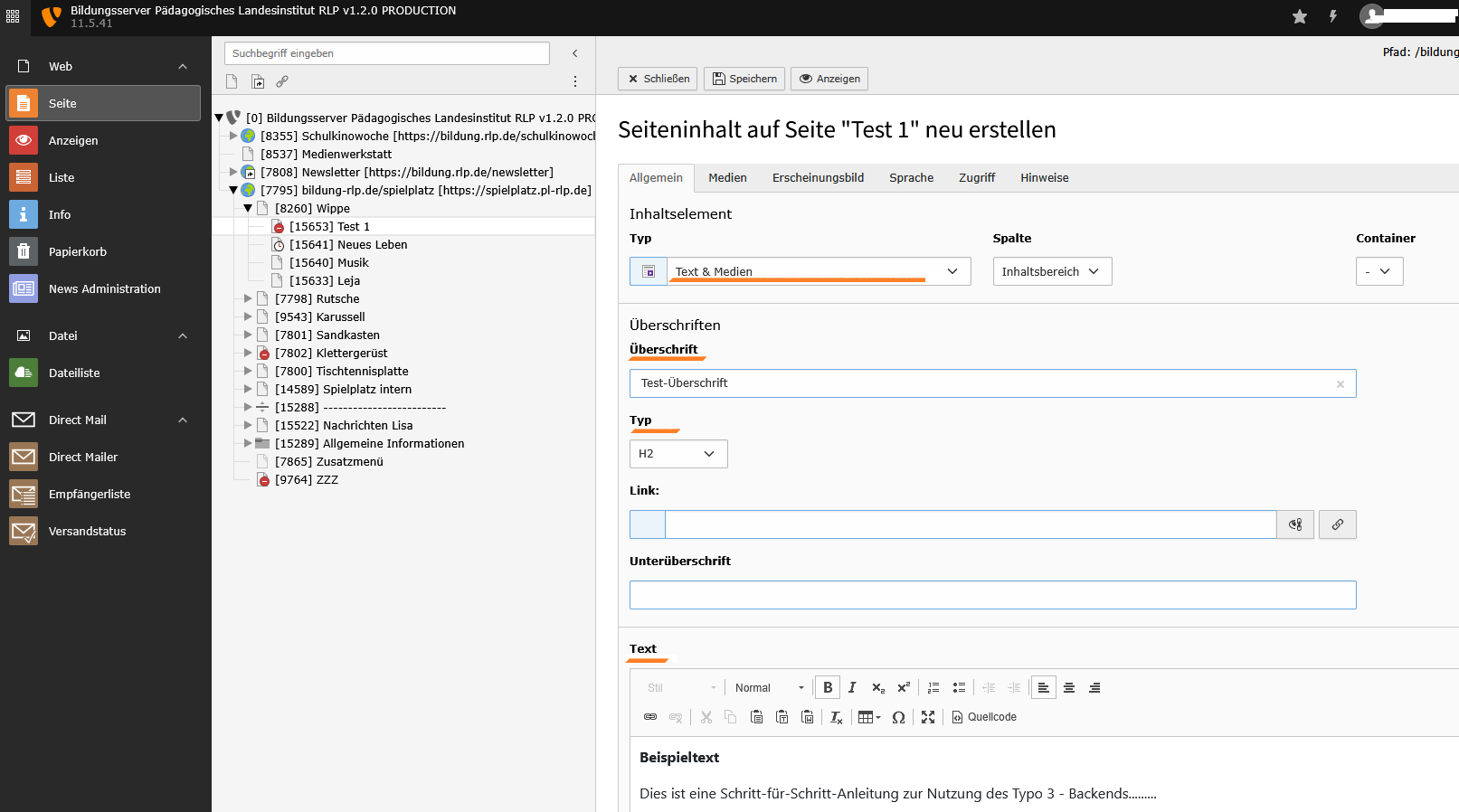
Vorerst wird der Reiter "Allgemein" betrachtet:
- Hier wird die Überschrift der Seite hinterlegt. Bitte ändern Sie hier unter "Typ" die Schriftgröße nicht ab! Alternativ können Sie hier auch die Überschrift verbergen, sodass diese im Frontend nicht angezeigt wird.
- Sofern eine Unterüberschrift oder eine Verlinkung sinnvoll ist, setzten Sie diese.
- Im unteren Bereich finden Sie das Textfeld. Hierbei handelt es sich um einen RTE (Richt-Text-Editor). Texte werden hier eigenständig formuliert oder Sie kopieren Texte ein. Verwenden Sie hierzu die Short Cuts "Strg + C" für kopieren und "Strg + V" für einfügen.
Im Textfeld finden Sie eine Werkzeugleiste. Diese dient zur Formatierung des Textes und ist an Microsoft Word angelehnt. Möglichkeiten, wie eine fette Schrift, kursiver Inhalte, Tabellen u.v.m. sind hier möglich.
Zum Schluss klicken Sie auf den Button "Speichern" und betrachten mit einem Klick auf den Button "Anzeigen" das Frontend. Die beiden Buttons befinden sich im oberen Bereichs Ihrer Arbeitsfläche.
Im Frontend überprüfen Sie, ob die Seite Ihren Vorstellungen entspricht.
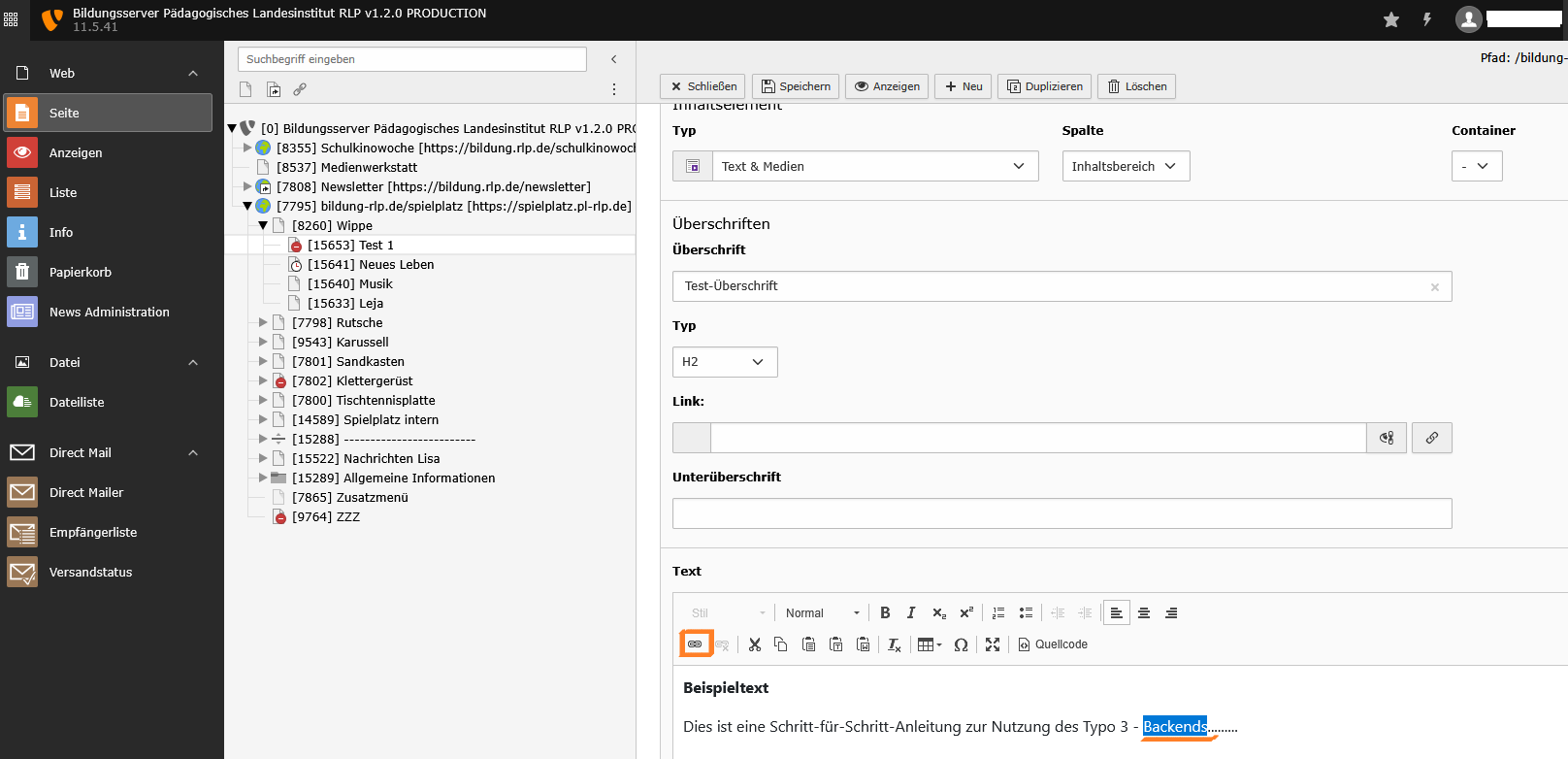
Zunächst soll es um die Verlinkungen zu externen URLs gehen:
Hier wird der Passus im Text, der später die Verlinkung anzeigen soll, markiert.
Anschließen klicken die auf das Verkettungssymbol in der Werkzeugleiste des RTE-Editors.
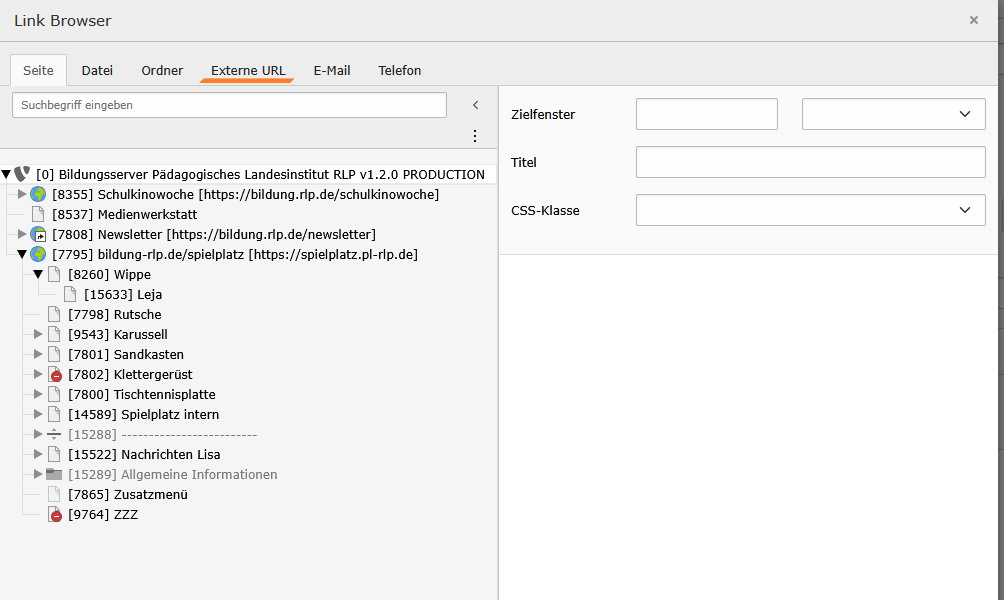
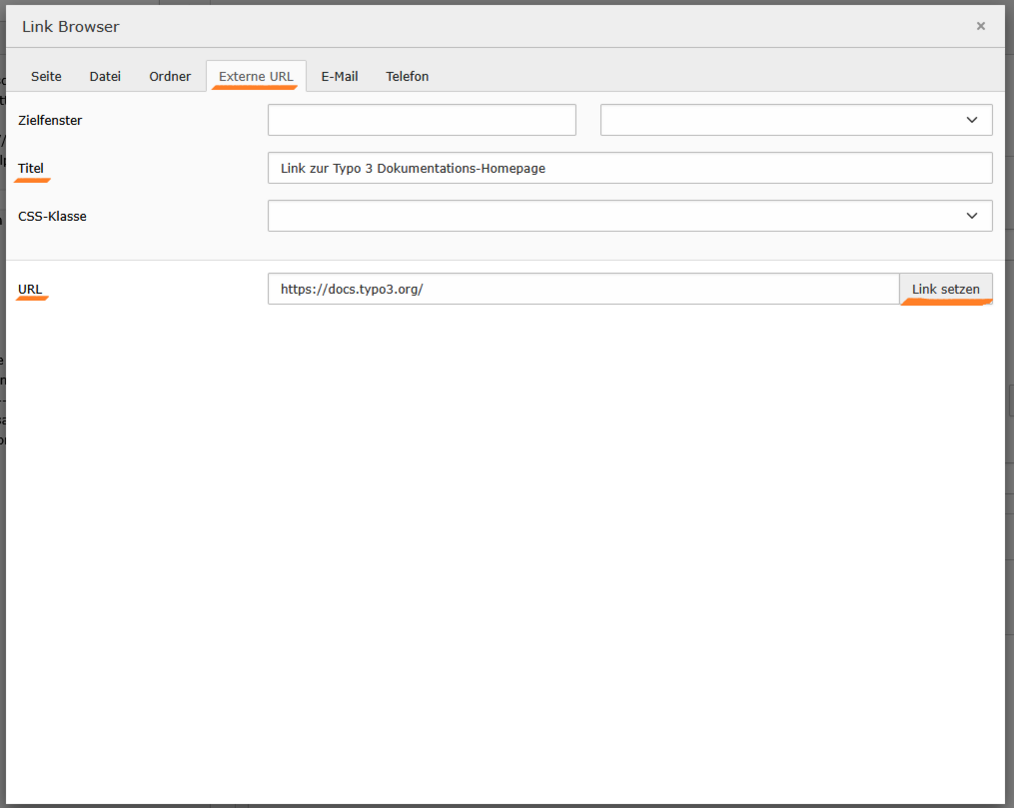
Im Frontend ist der Link nun zu sehen und in dem Textfeld ist die verlinkte Stelle nun blau.
Sofern Sie die Verlinkung aufheben möchten, markieren Sie den Passus im Text erneut und klicken Sie auf das Symbol neben der Verkettung in der Werkzeugleiste des Textes. Hier finden Sie ein Verkettungssymbol mit einem X. Damit wird der Link gelöscht.
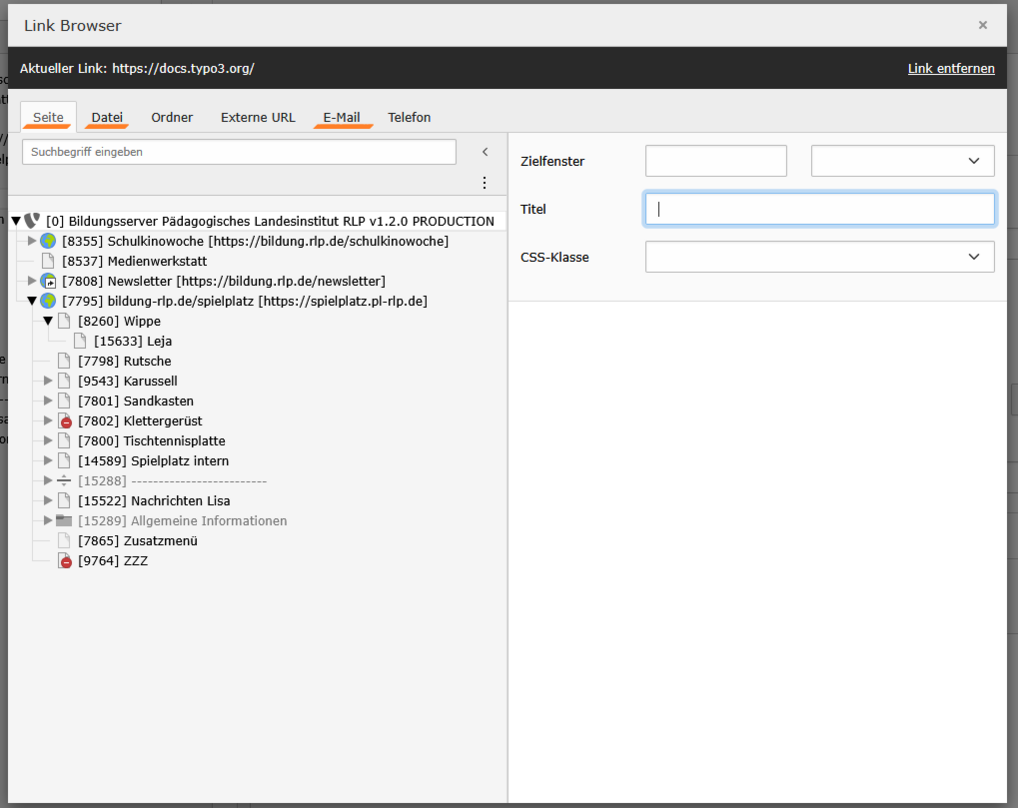
Wichtig! Auf Grund der Barrierefreiheit muss immer ein aussagekräftiger Titel angegeben werden.
II. Dateiliste
Die Dateiliste in Typo3 umfasst alle Elemente, die in Typo3 hochgeladen wurden. Alle Elemente, die Sie auf Ihren Teilauftritten nutzen möchte, müssen dazu in der Dateiliste mit den dazugehörigen Metadaten und einem Titel abgelegt werden.
Folgende Formate werden unterstützt:
- pdf- Dokumente
- word - Dokumente
- excel - Tabellen
- gif
- jpg
- jpeg
- png
- svg

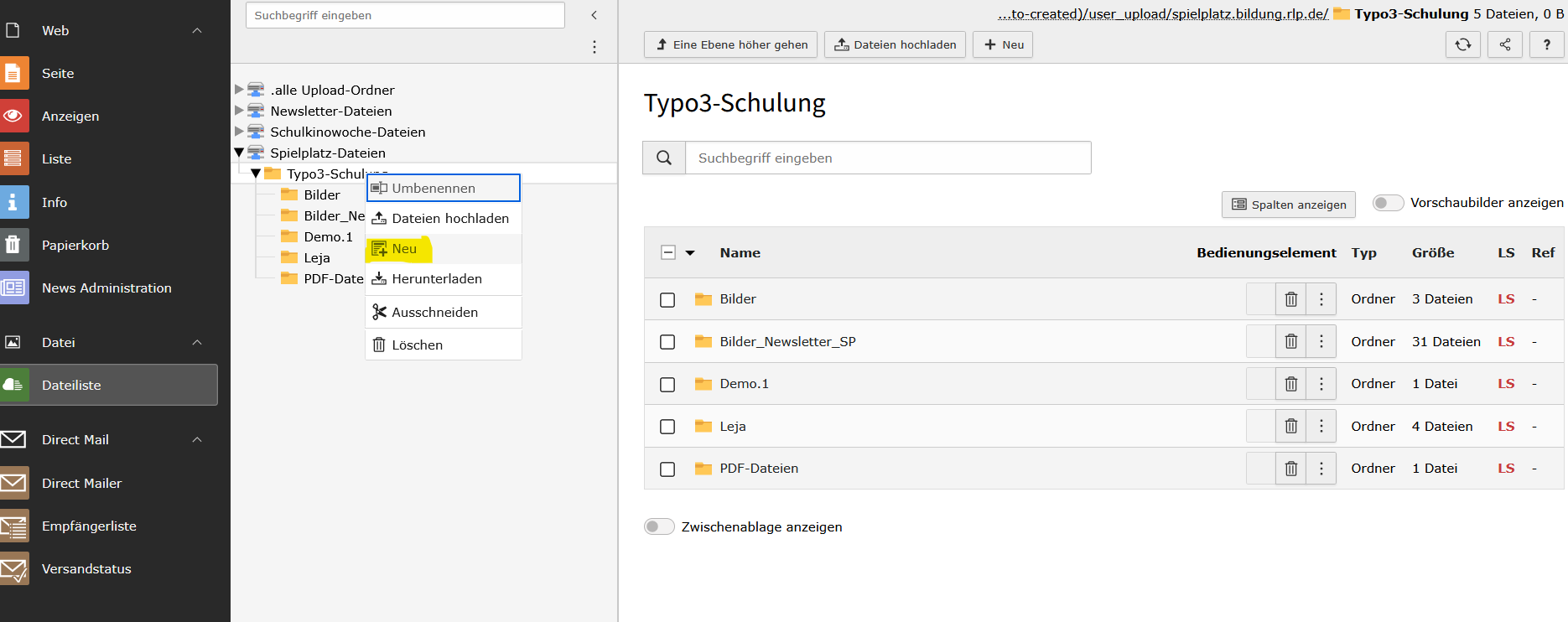
Um einen neuen Ordner/ Unterordner anzulegen, wählen Sie die gewünschte Stelle im Dateienbaum aus. Mit einem Rechtsklick öffnet sich die Option "Neu".
In diesem Beispiel wird nun ein Ordner unter der "Typo3 Schulung" angelegt.
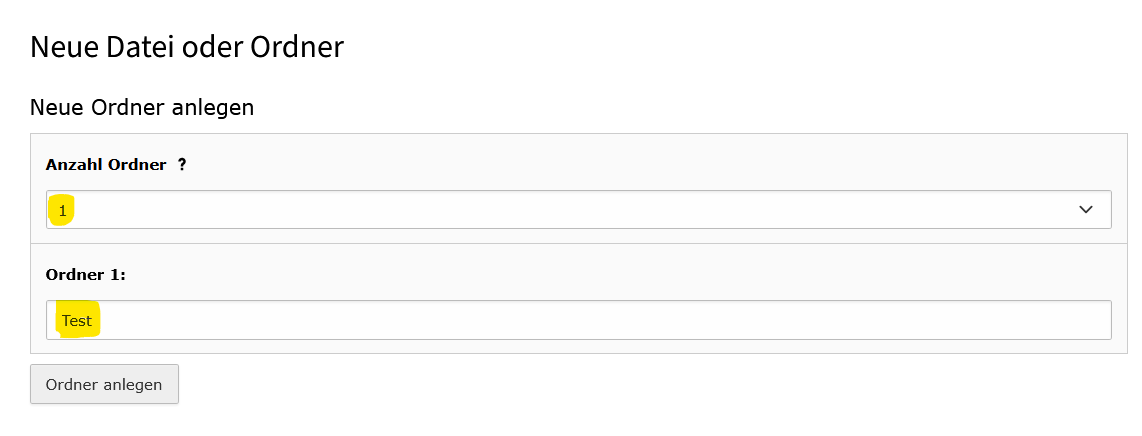
In diesem Beispiel wird ein Ordner mit dem Namen "Test" angelegt.
Zum Schluss klicken Sie auf "Ordner anlegen".
Der Ordner taucht nun im Dateienbaum auf.
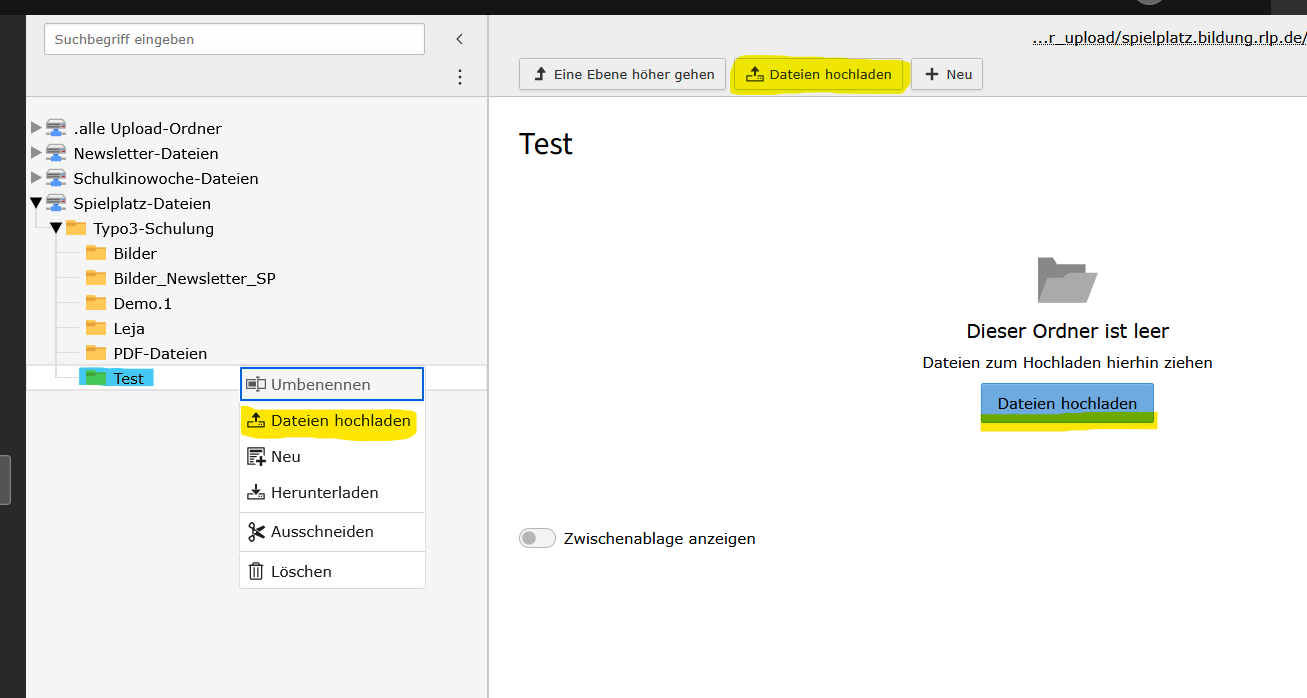
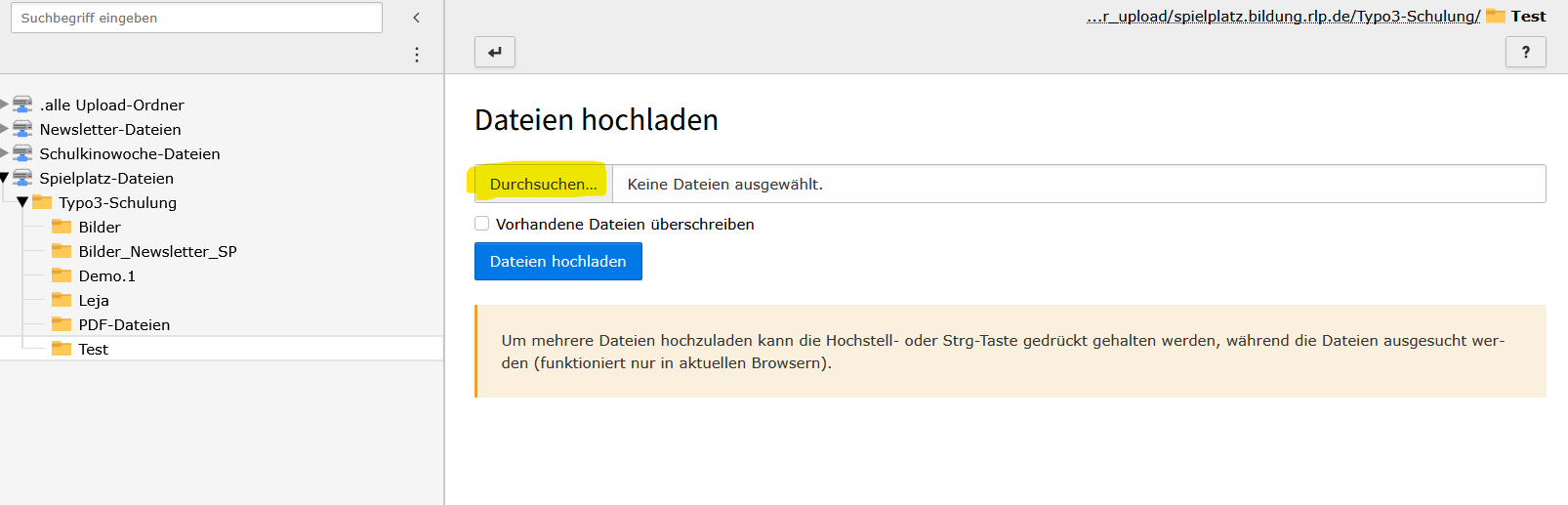
Tipp! (4. Möglichkeit)
Wenn Sie in einen vorhandenen Ordner Dateien/ Bilder ablegen möchten, ziehen Sie diese mit Drag & Drop von Ihrem Computer in den gewünschten Ordner in Ihrem Typo3 Backend.
Nun erscheint die hochgeladene Datei in Ihrer Arbeitsfläche.
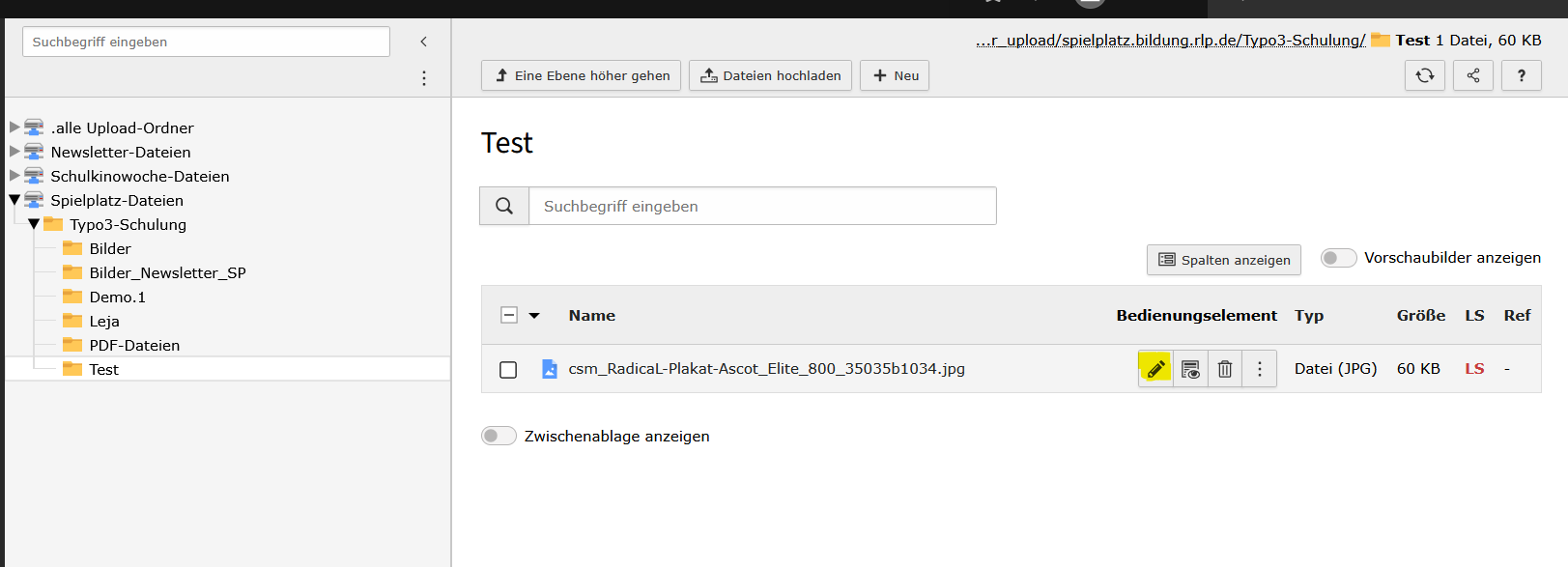
5. Das Urheberrecht gilt für alle Inhalte, die auf dem Bildungsserver hochgeladen werden.
Sofern die Urheberangaben noch nicht hinterlegt sein sollten, müssen diese nachgetragen werden.
Dazu klicken Sie auf das "Stift-Symbol" und dann auf den Reiter "Metadaten".
Ausgefüllt werden muss:
- Quelle/ Urheberrecht
- Beschreibung (ist notwendig für die Suchmaschinenoptimierung)
Gerade bei Bildern ist es wichtig einen Alternativtext zu hinterlegen. Personen mit eingeschränkten Sehvermögen müssen anhand des Alternativtextes die Inhalte, die sich auf oder hinter einem Bild (z.B. als Link) befinden, erschließen können.
Haben Bilder einen rein dekorativen Charakter, ist kein Alternativtext erforderlich.
Über das "Stift-Symbol" und den Reiter "Allgemein" fügen Sie den Alternativtext hinzu.
III. Bilder und Medien
Das neue Design ist visuell abwechslungsreich. Das verdankt es unter anderem einer Vielzahl an Bildern und Medien.
Bilder können hier als Titelbilder in den Seitenkopf oder in den Text eingefügt werden, um Inhalte anschaulich zu visualisieren. Allgemeine Hinweise zu empfohlenen Bildgrößen finden Sie hier.
Wichtig! Alle Bilder und Dokumente, die in den Bildungsserver hochgeladen werden, unterliegen dem Urheberrecht.
Dies gilt ebenso für Youtube- und Vimeo-Videos, die auf dem Bildungsserver eingebunden werden. Im Speziellen gilt es hier auch die aktuelle Datenschutzverordnung zu berücksichtigen.
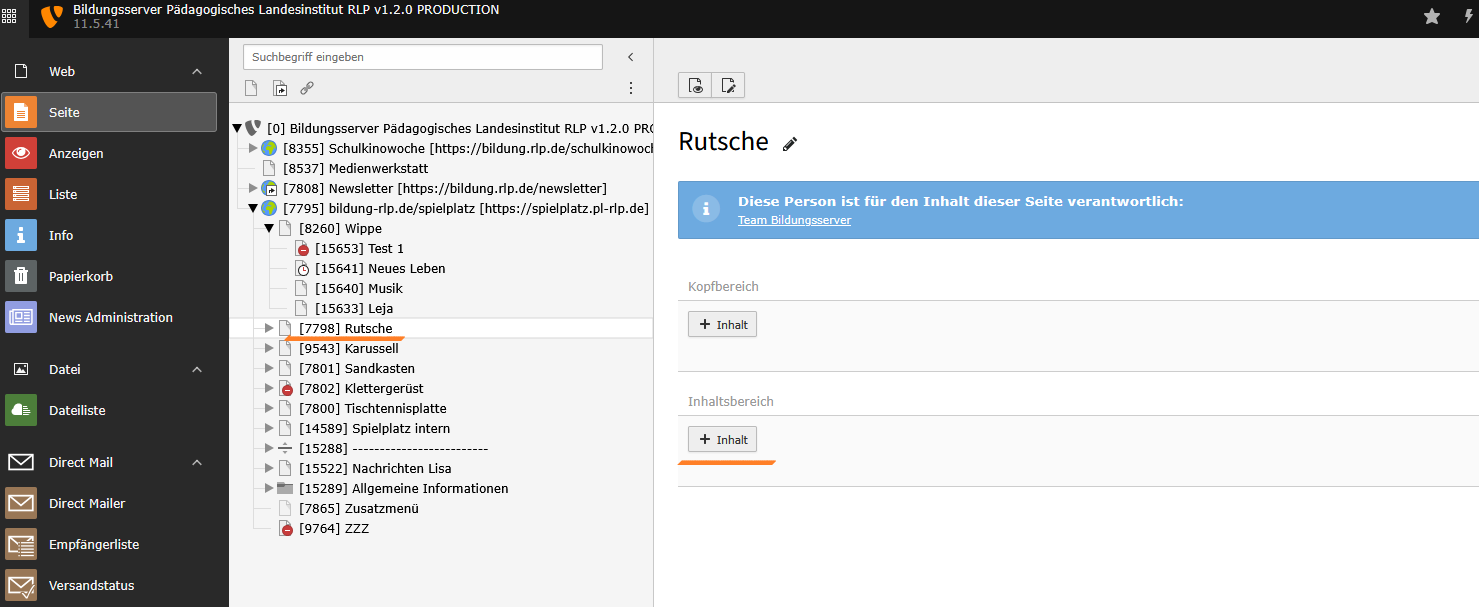
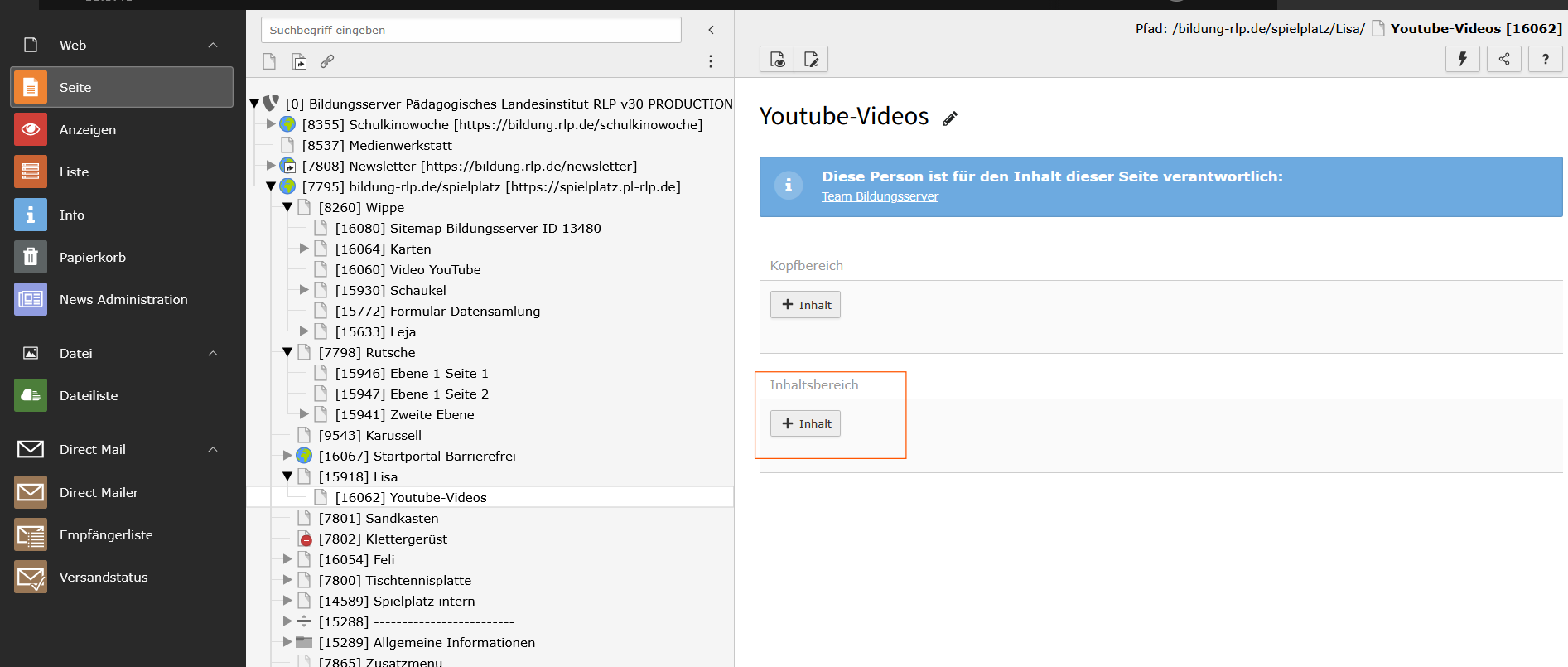
Um ein Bild in oder an einen Text anzugliedern, öffnen Sie in Ihrer Arbeitsfläche einen neuen Inhalt mit dem Button "+Inhalt".
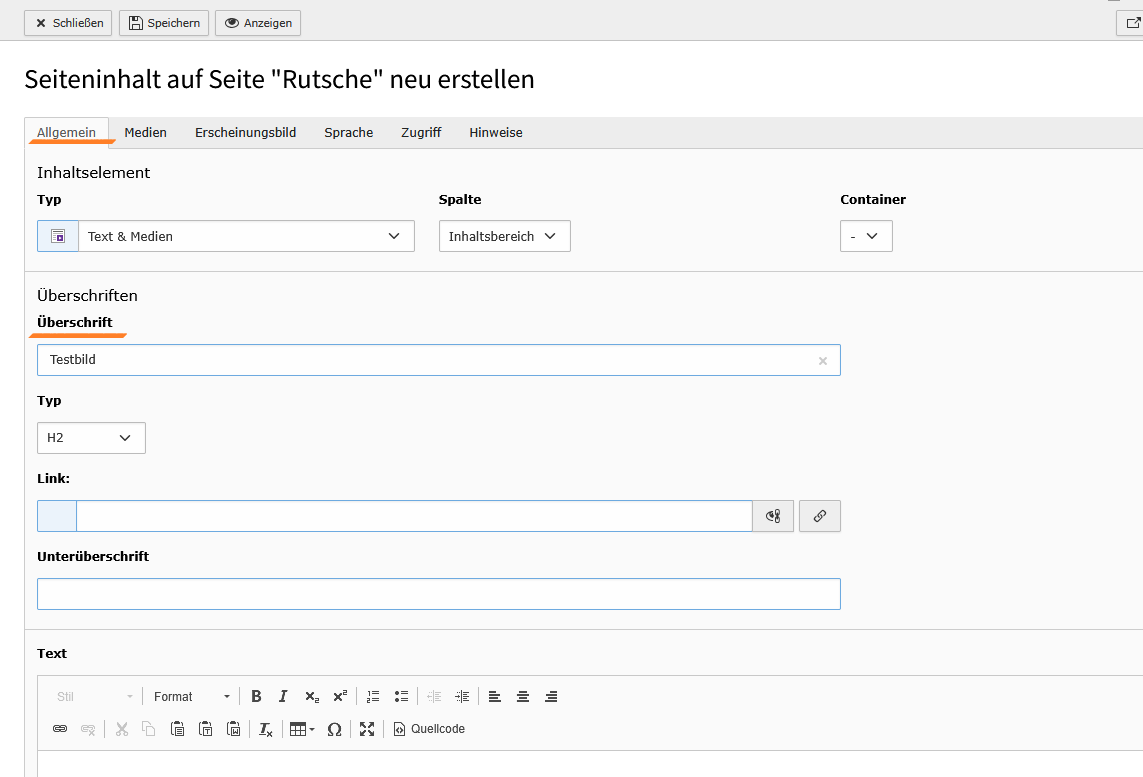
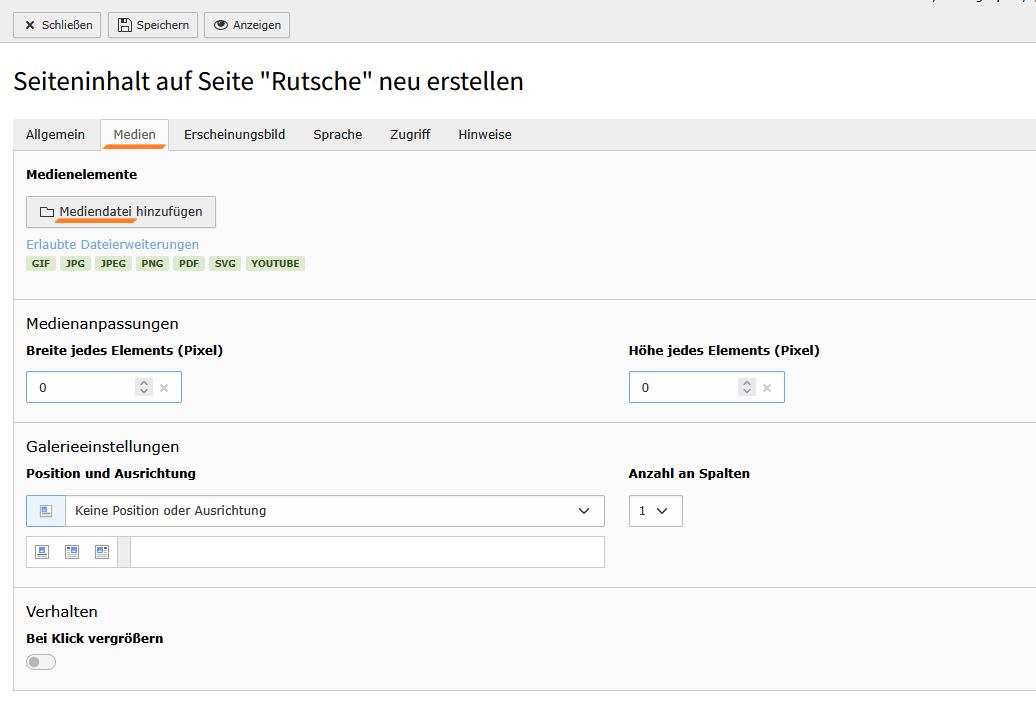
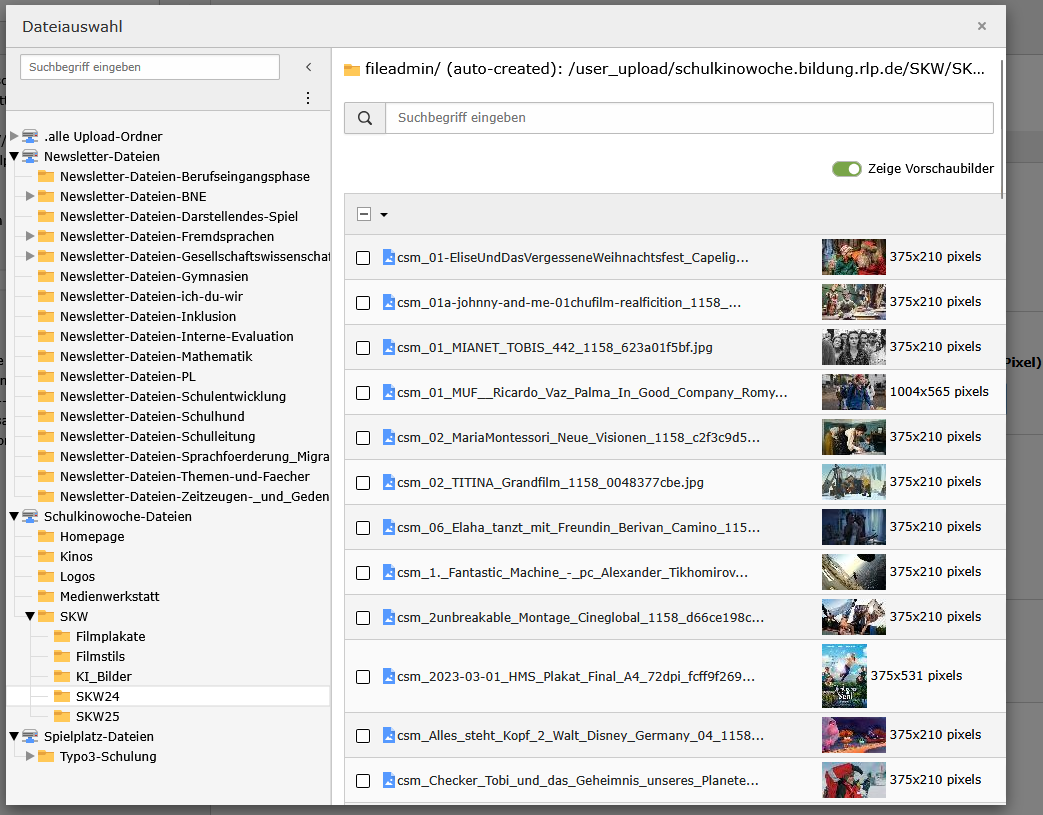
Wichtig! Alle Bilder sollen zuerst in der Dateiliste erfasst werden. Wie Sie Dateien dort ablegen, finden Sie in den Reiter "Dateiliste".
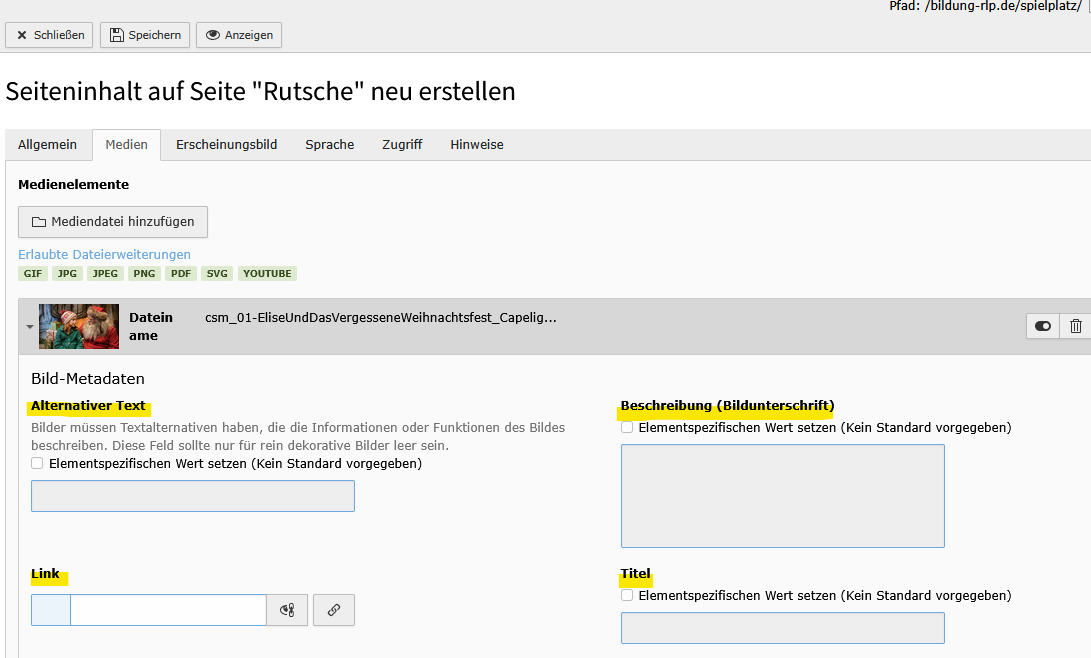
Der Alternativtext muss aus Gründen der Barrierefreiheit immer ausgefüllt werden. Sofern das Bild einen rein dekorativen Charakter hat, können Sie "Symbolbild" einsetzen.
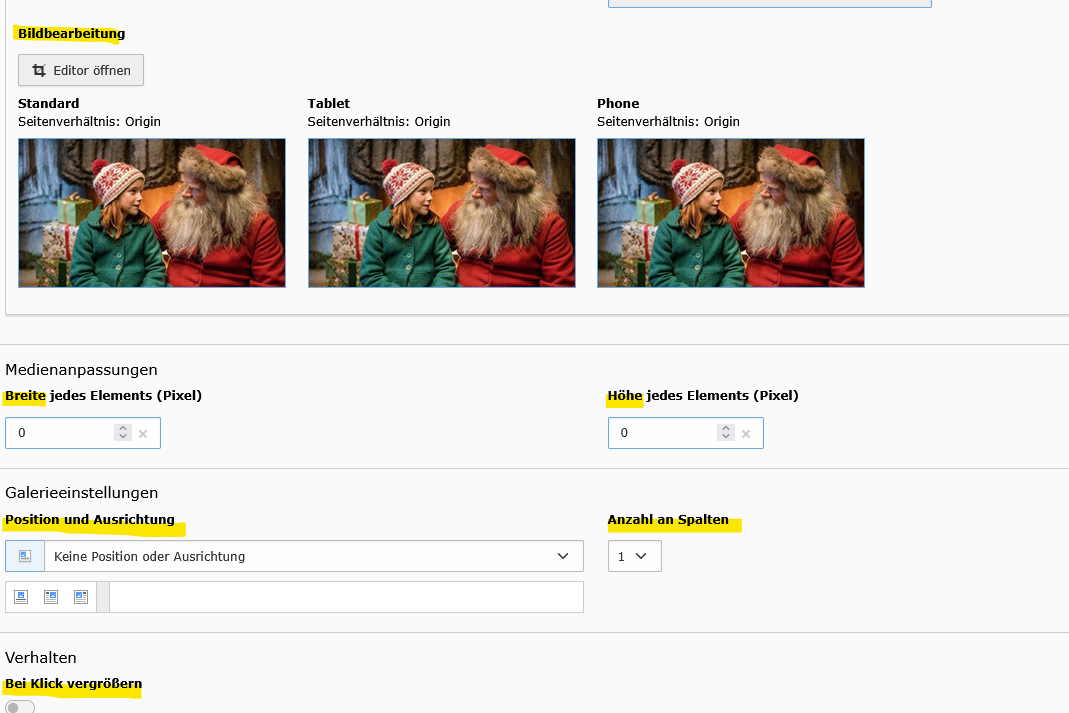
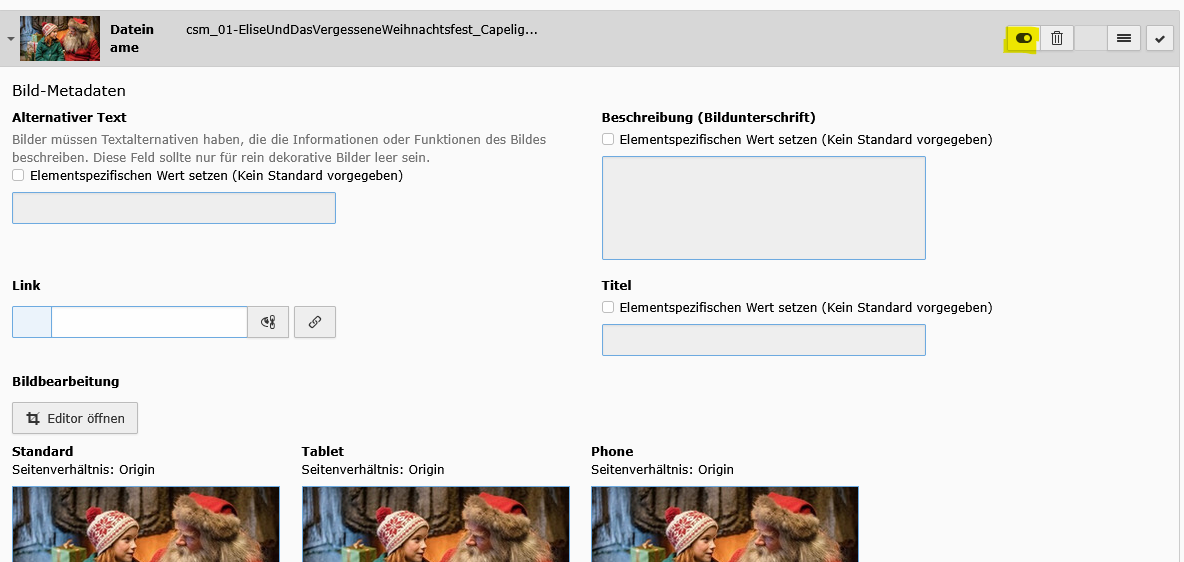
- Editor: Hier lässt sich das Bild bearbeiten oder zuschneiden. Hier wird auch festgelegt, ob die bearbeitete Variante auf dem Tablet oder dem Smartphone zusehen sein soll.
- Ausrichtung: Hier wird die Größe des Bildes sowie dessen Ausrichtung festgelegt
- Bei Klick vergrößern: Die Funktion lässt sich hier aktivieren
Sobald alles eingestellt ist, speichern Sie den Vorgang und schauen das Ergebnis im Frontend an.
Heldenbilder stehen ganz oben am Seitenkopf und sind besonders großformatig.
Hier ein Beispiel. (Abruf Juli 2025)
Slider sind eine bewegliche Alternative zum Heldenbild. Sobald der User den Teilauftritt öffnet, schiebt sich der Slider in den Seitenkopf. Auch er ist besonders großformatig und kann, im Unterschied zum Heldenbild, mit einem Schriftzug versehen werden.
Die Maße des Originalbildes müssen 1670px auf 650px betragen. Werden diese Maße nicht berücksichtig, wird das Bild nicht großformatig angezeigt. Zwar ist es möglich eine kleinere Höhe als 650px zu verwenden. Allerdings muss diese Höhe dann auf allen Seiten Ihres Redaktionsbereichs, die ein Heldenbild verwenden, eingehalten werden.
Kurz: Die Bilder müssen immer im Format 1670px auf 650px oder zumindest im immer gleichen Format hochgeladen werden.
Ist das Originalbild deutlich kleiner oder größer skaliert Typo3 das Bild nicht und es wird nicht, wie gewünscht angezeigt.
Dieses Bild wird im Kopfbereich Ihrer hellgrauen Arbeitsfläche eingefügt.
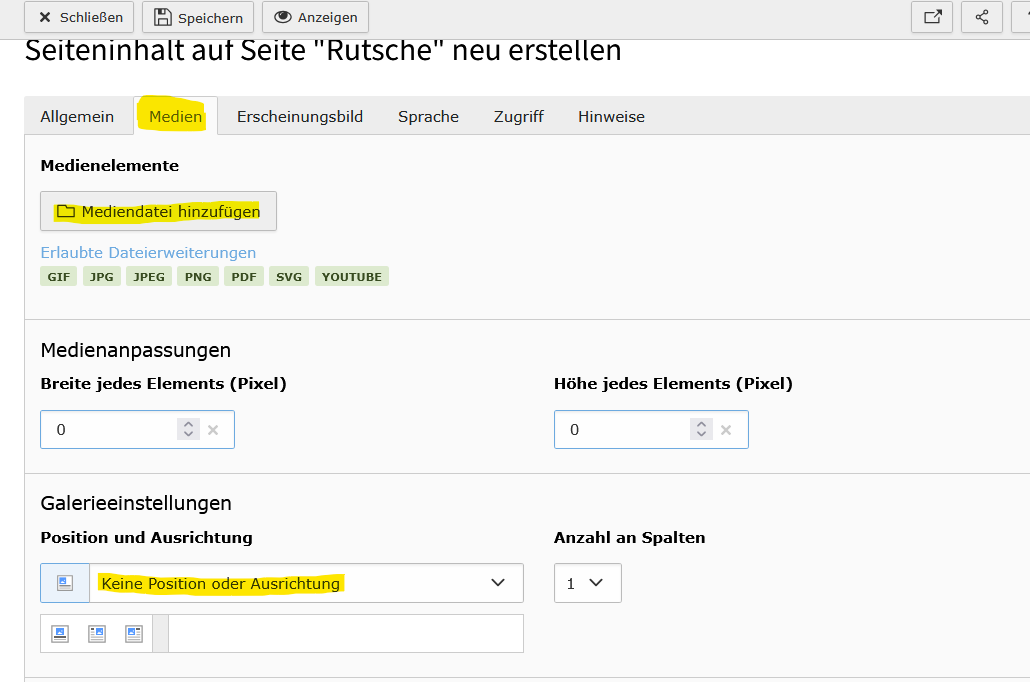
Sofern es die erforderliche Größe aufweist, verändern Sie weder die Größe des Bildes noch dessen Position.
Anschließend speichern und schließen Sie den Vorgang und sehen sich das Ergebnis im Frontend an.
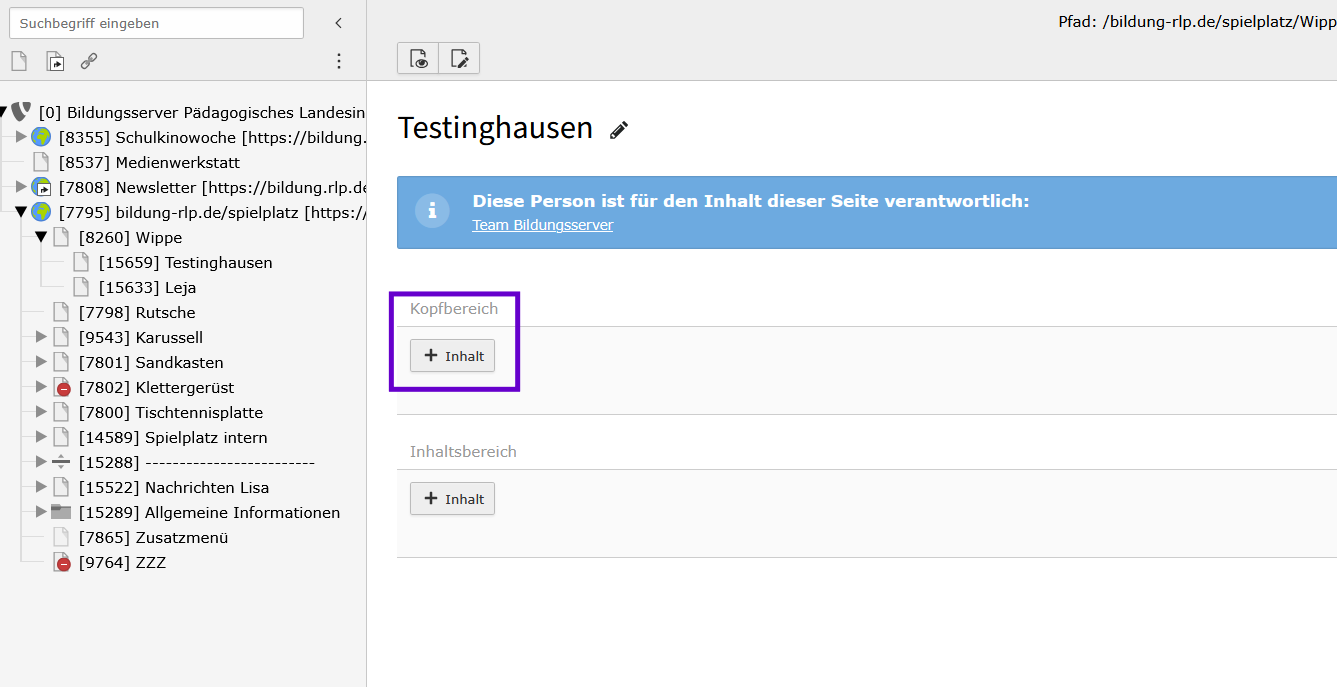
Dieses Bild wird im Kopfbereich Ihrer Arbeitsfläche mit Hilfe des Button "+ Inhalt" eingefügt.
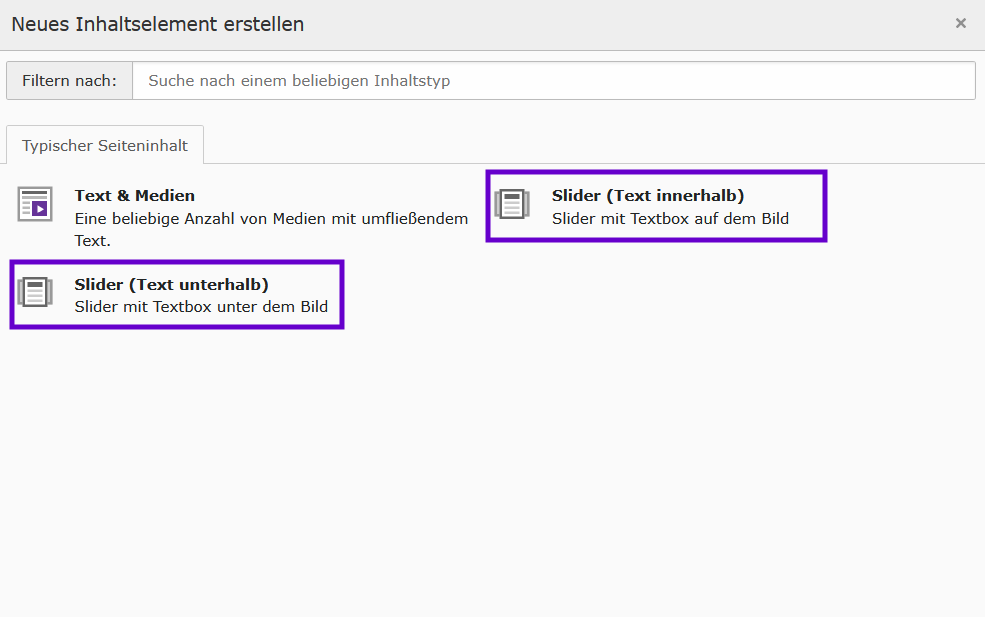
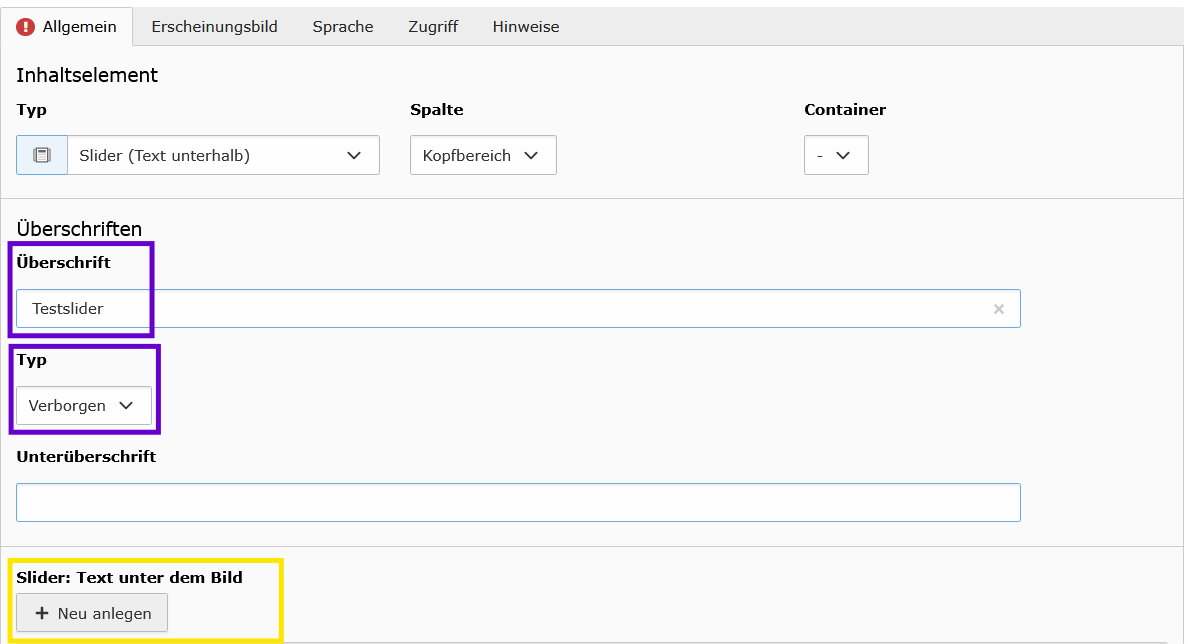
Anschließend klicken Sie auf "+ Neu anlegen" um den Text hinzuzufügen.
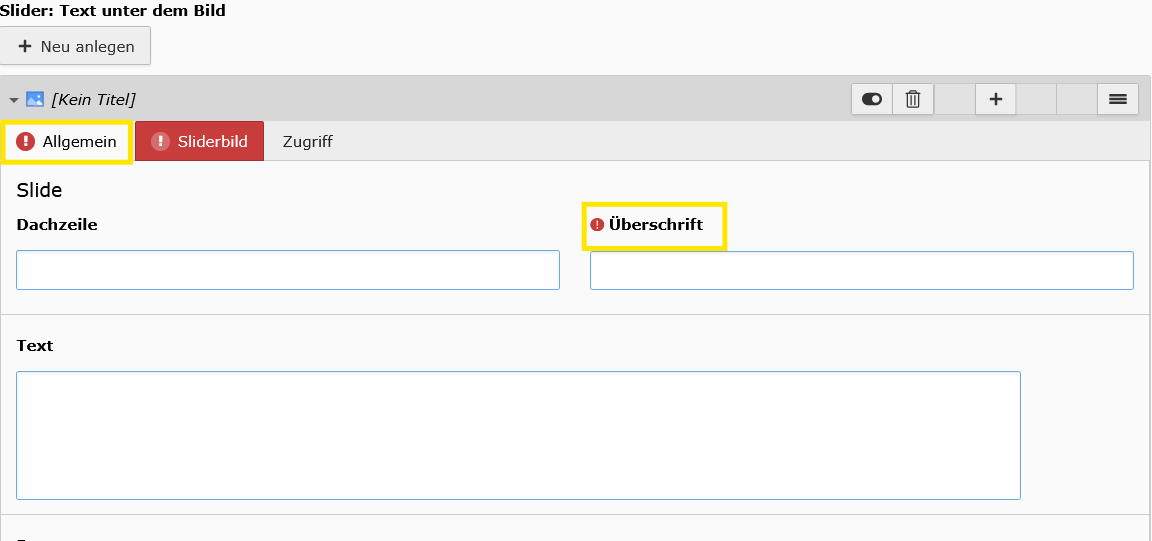
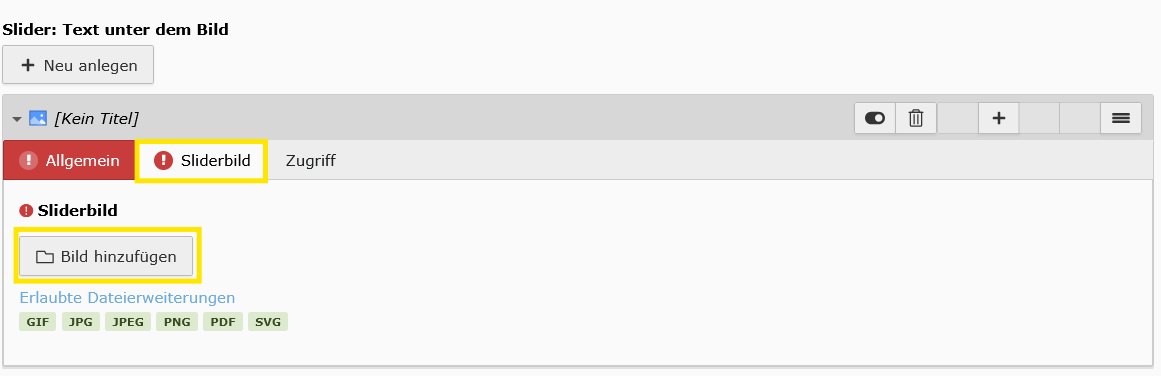
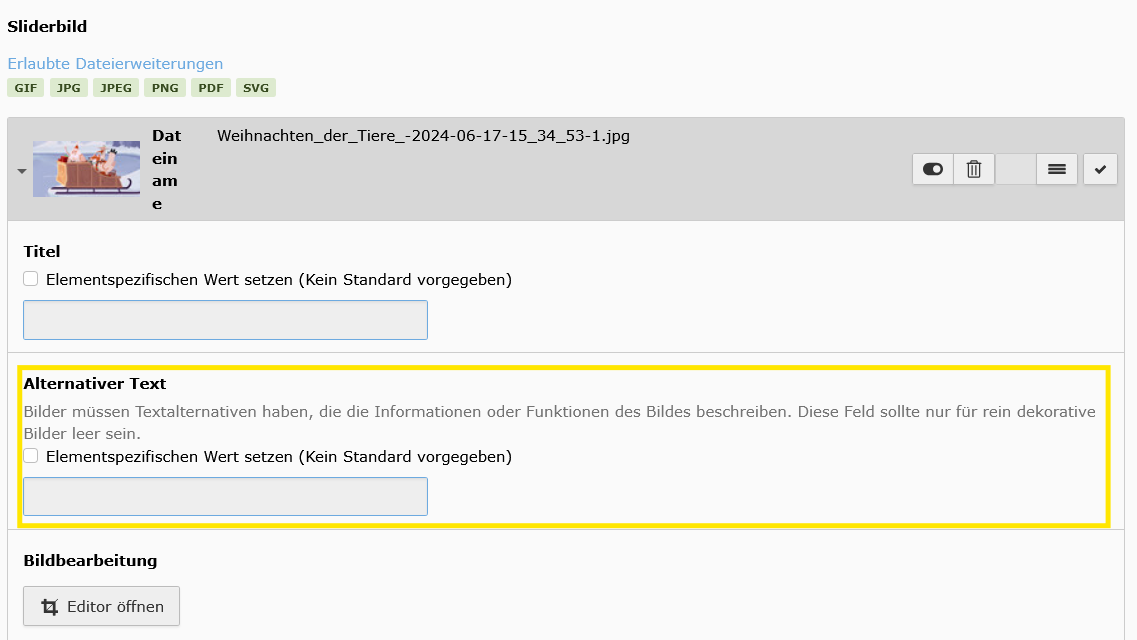
Dann speichern und schließen Sie den Vorgang.
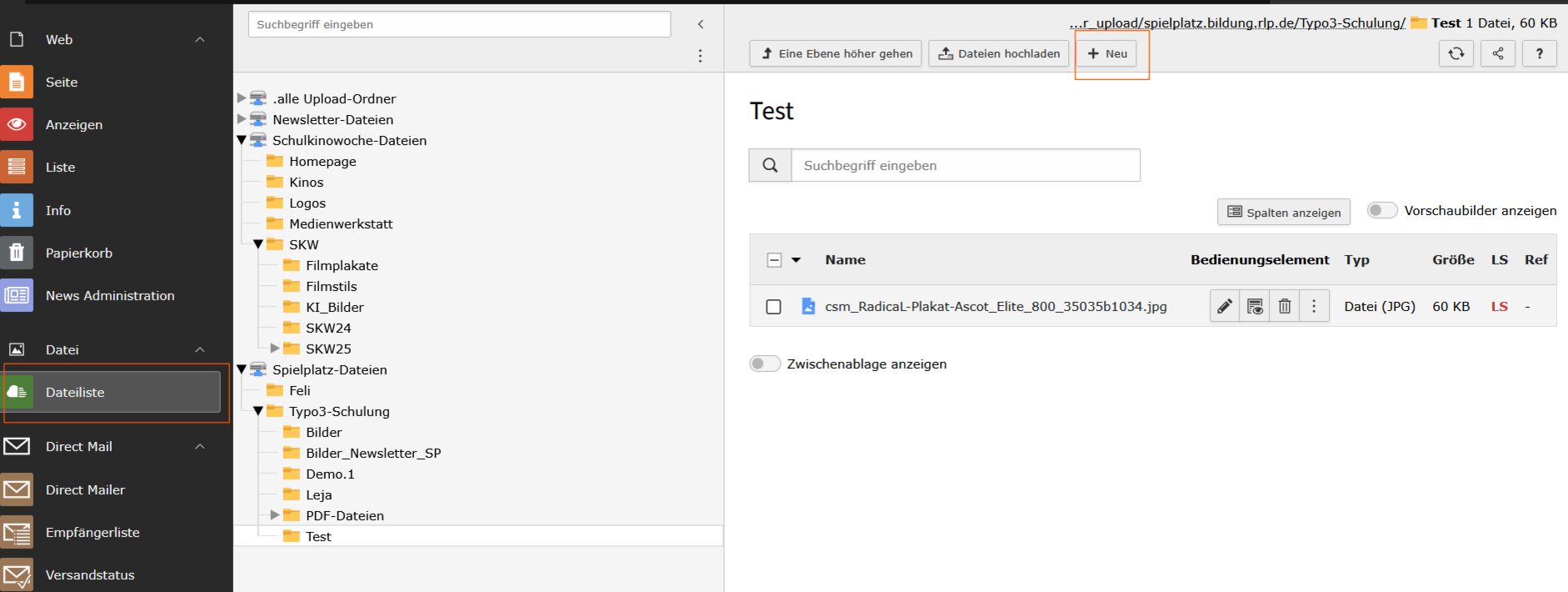
Anschließend gehen Sie im oberen Bereich auf den Button "+".
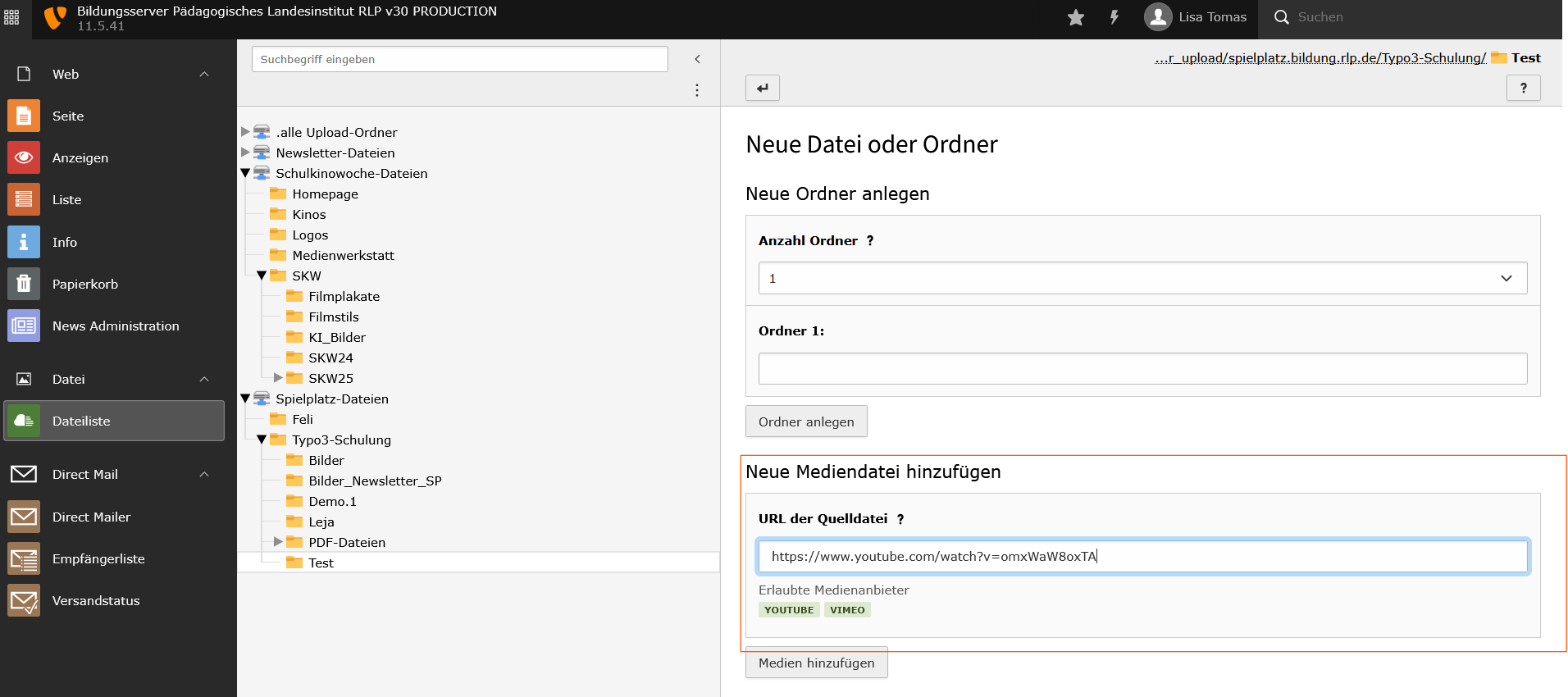
Wechsel Sie jetzt auf die Seite, auf welcher das Video angezeigt werden soll.
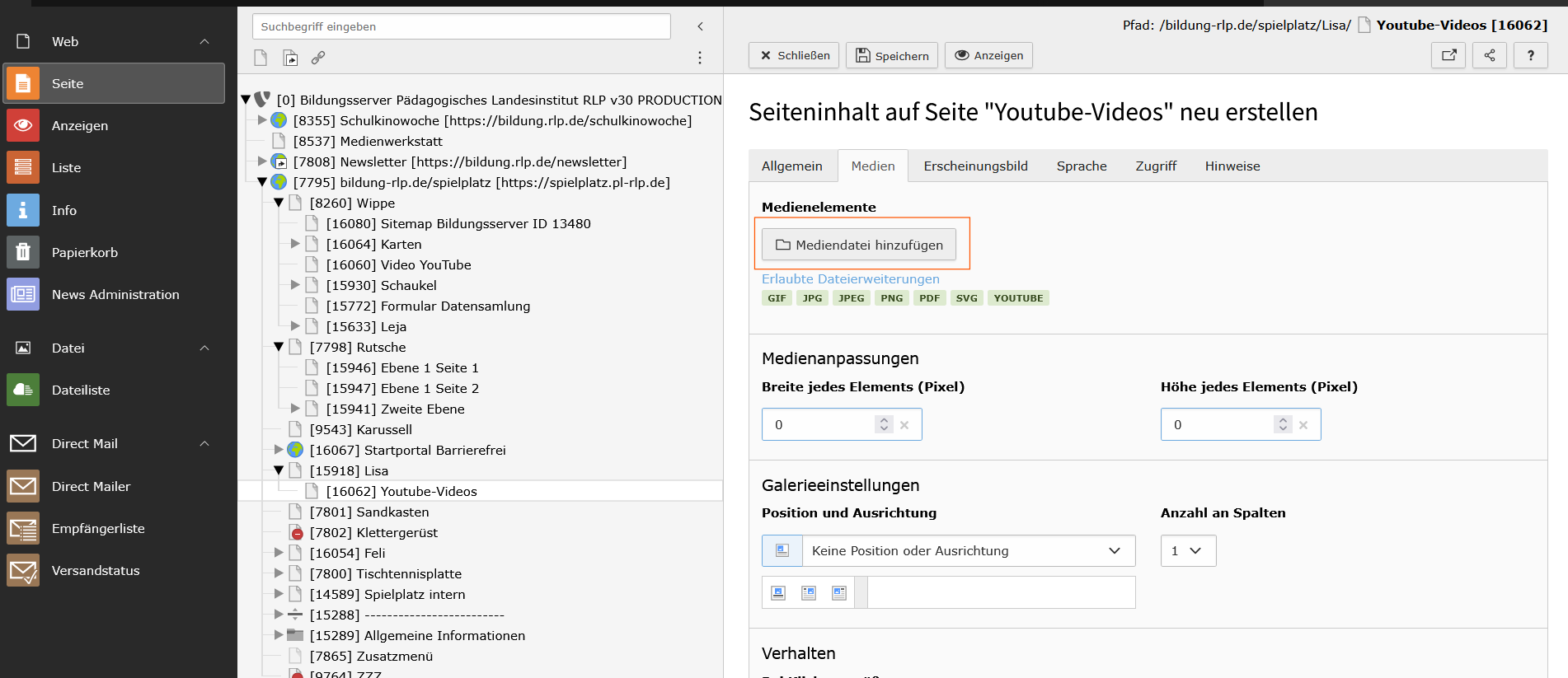
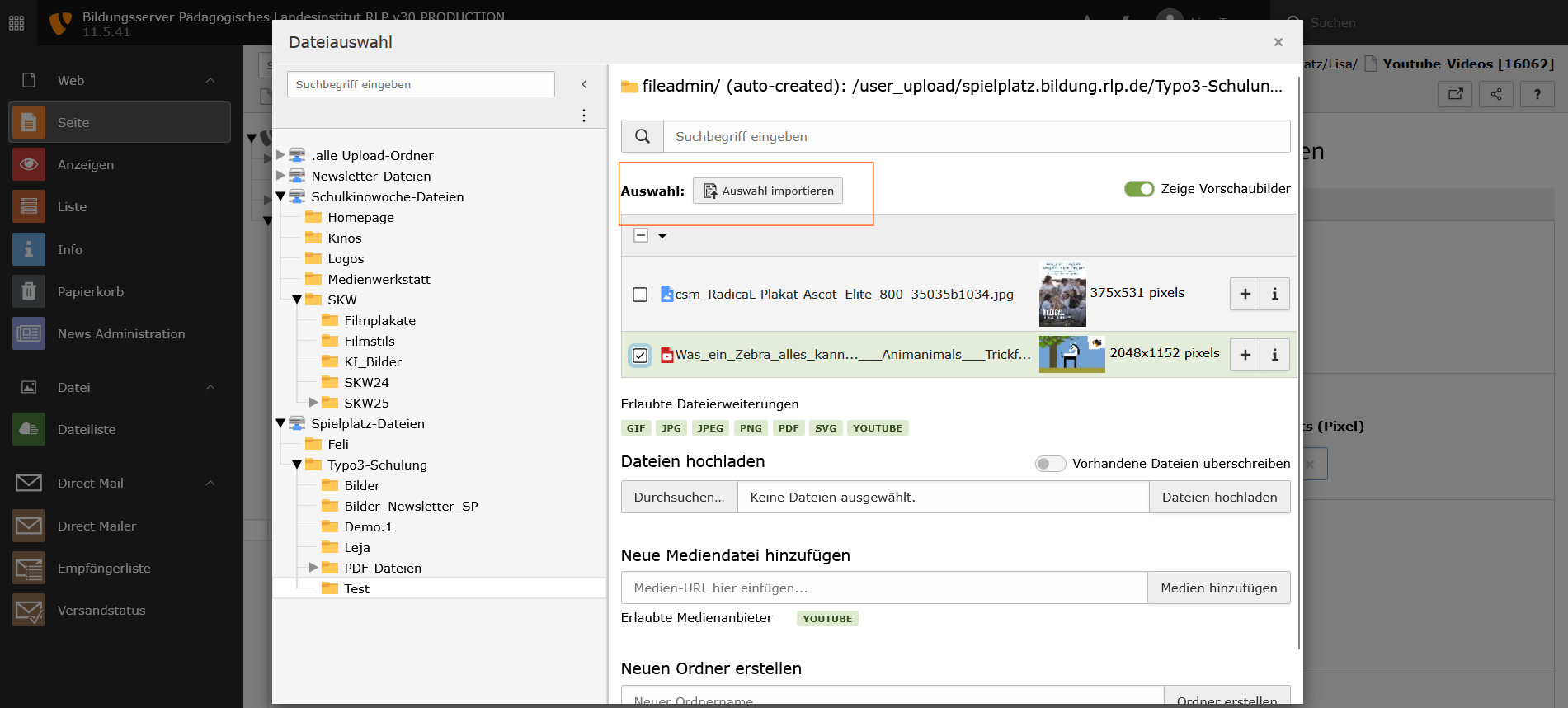
Sie werden nun wieder in Ihr Inhaltselement übergeleitet. Speichern Sie dieses.
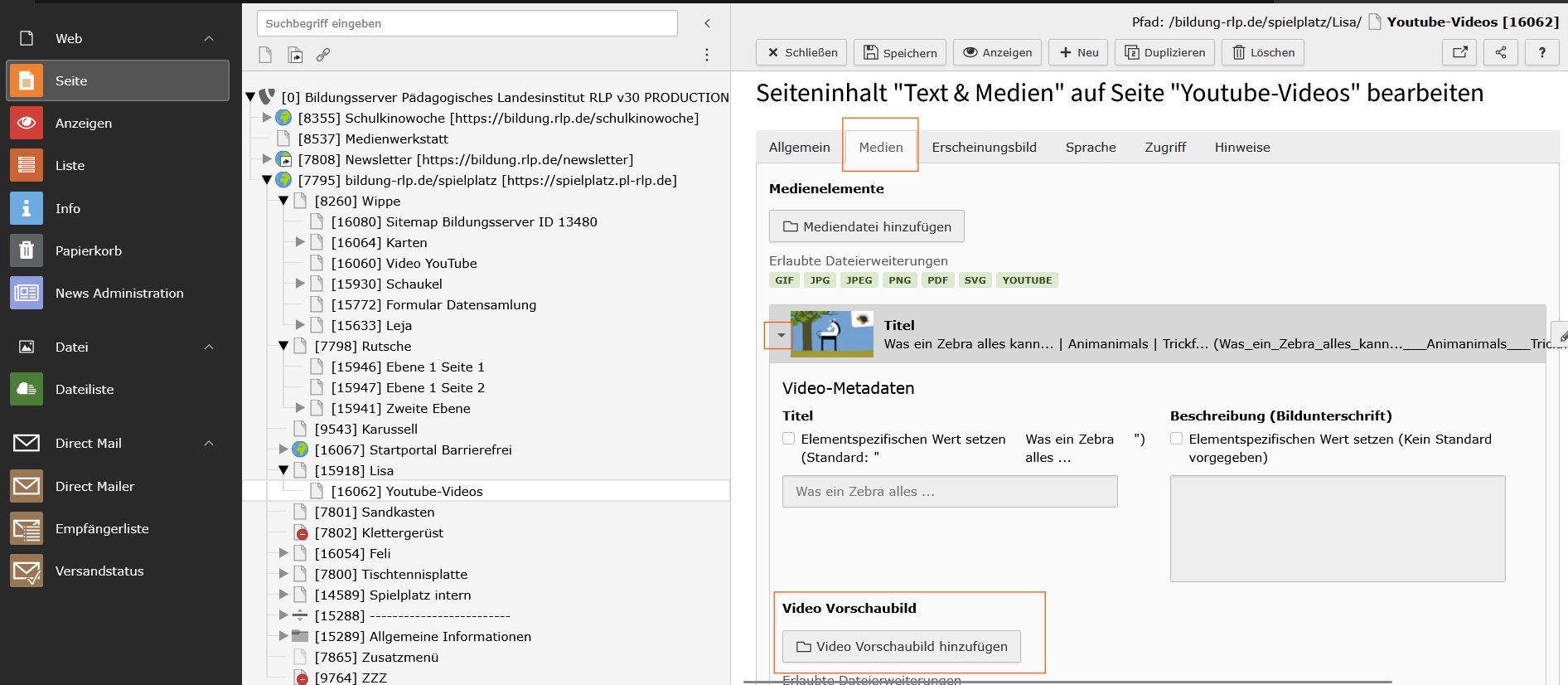
Hier ist der Titel des Videos noch ausgegraut. Aktivieren Sie den Titel.
Fügen Sie ein Vorschaubild/ Thumbnail ein. Hierzu klicken Sie auf den Button "Video Vorschaubild hinzufügen".
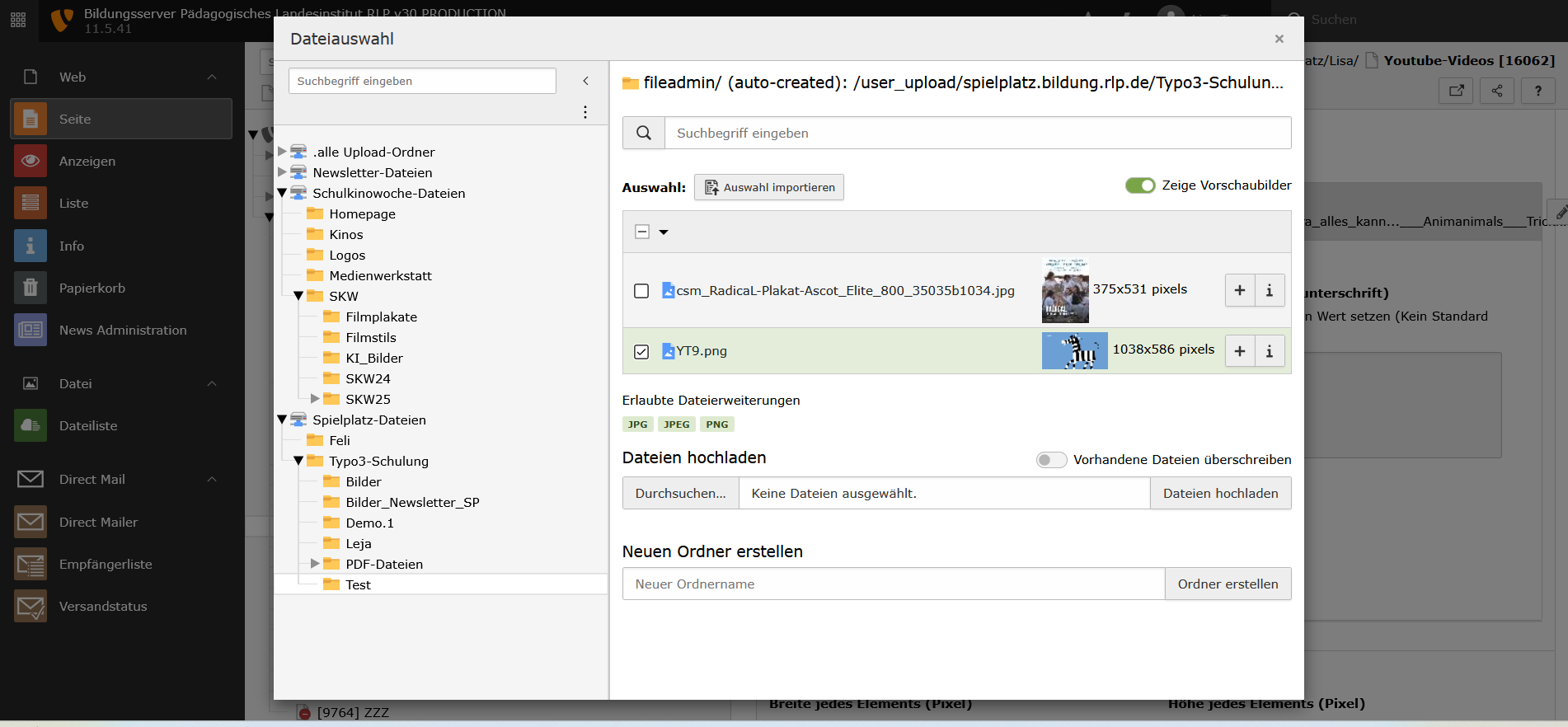
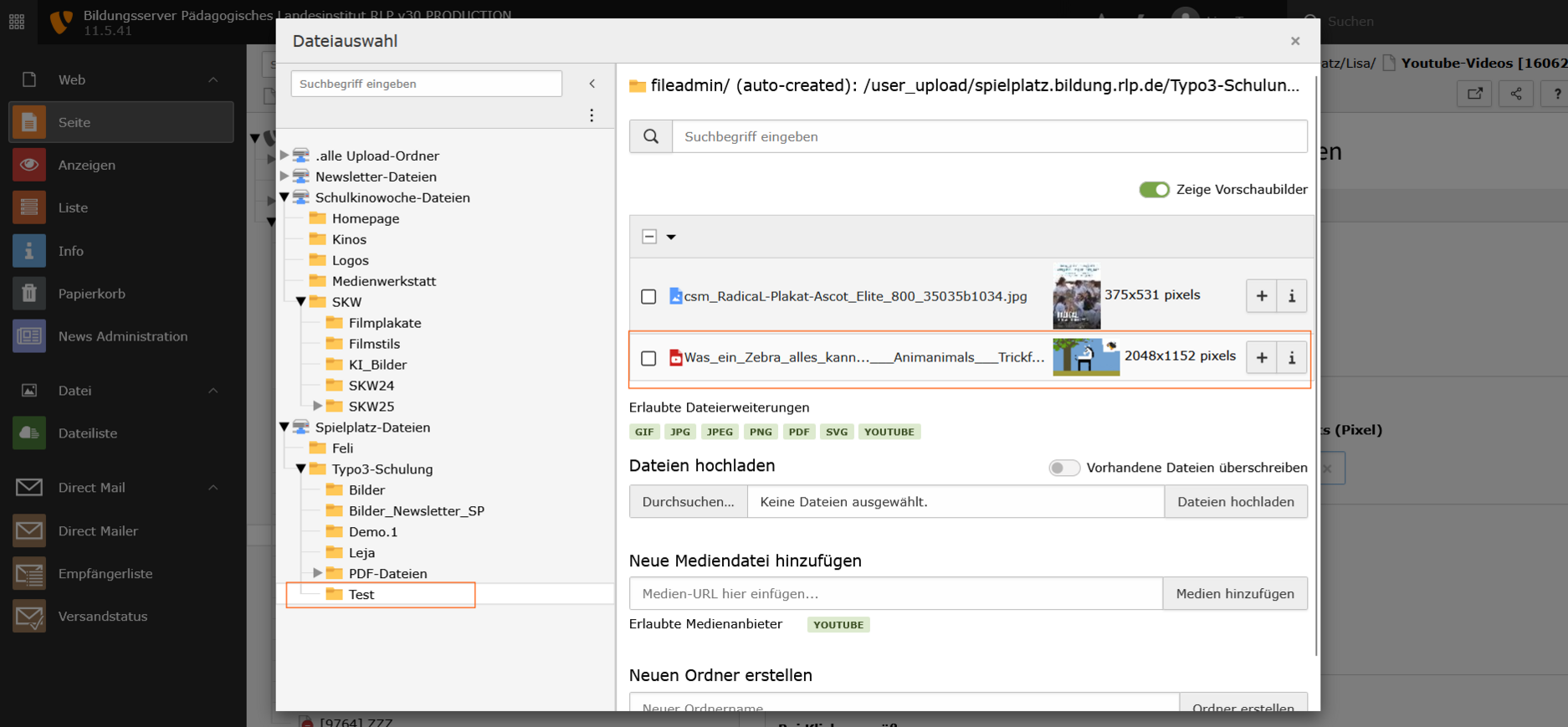
Sollte hier noch kein Bild hinterlegt sein, müssen Sie dieses erst noch in einem gewünschten Ordner ablegen.
Haben Sie ein Bild ausgewählt, importieren Sie dieses.
Anschließend speichern Sie Ihr Inhaltselement "Text und Medien".
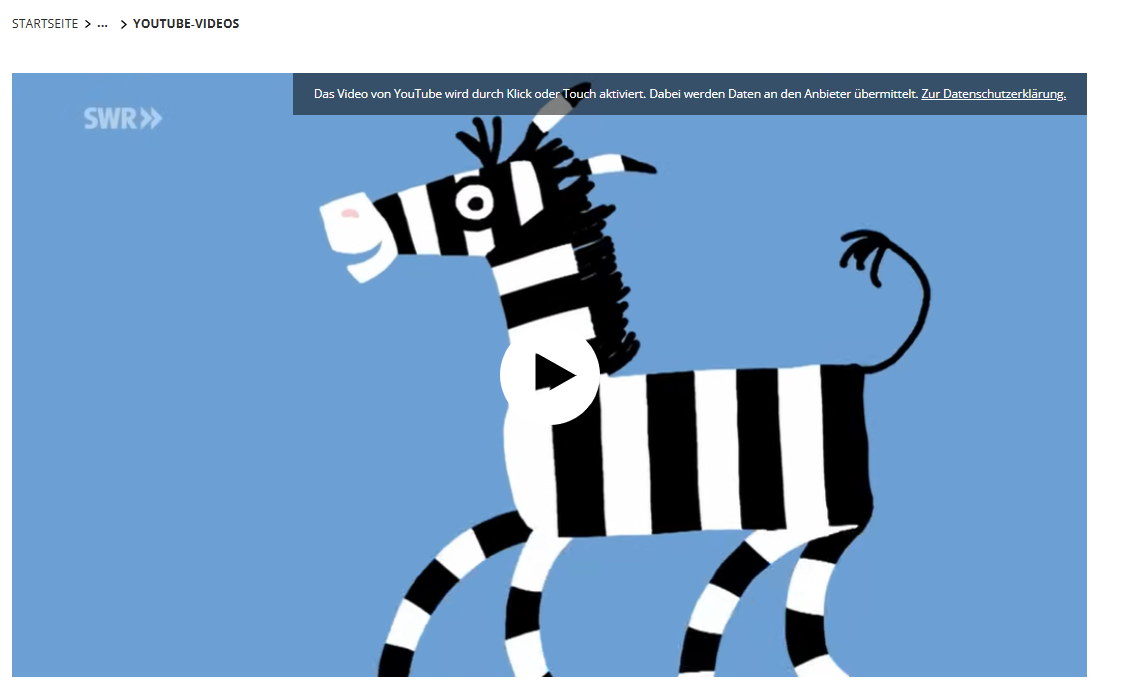
Wichtig! Das Anklicken des Videos unterliegt dem Grundsatz der Freiwilligkeit. D.h. Inhalte von Videos, z.B. eines Erklärvideos müssen auch noch mal in Textform auf der Seite bereitgestellt werden.
1. Um das Video datenschutzkonform einzubetten, wird der html-Code/ Quellcode benötigt. Dazu gehen Sie zu dem Video, welches eingebettet werden soll und klicken Sie auf den Button "Teilen".
2. Es öffnet sich ein Kontextmenü. Wählen Sie die Option "Einbetten" aus.
3. Nun wird der HTML-Code/ Quellcode des Video angezeigt.
4. Senden Sie den Quellcode an das Team Bildungsserver mit der Information, auf welcher Seite das Video wo eingebunden werden soll. Hier wird das Team Bildungsserver ein entsprechendes HTML-Element einfügen, sodass das Video später sichtbar wird.
5. Senden Sie das gewünschte Vorschaubild an das Team Bildungsserver.
6. Sie erhalten die Rückmeldung, dass ein HTML-Element auf der gewünschten Seite hinterlegt ist und das Vorschaubild angezeigt wird.
7. Damit das Video datenschutzkonform eingebettet ist, müssen Sie einen Hinweis zu dem Video setzten. Verwenden Sie hierfür folgende Formulierung:
"Das Video von Vimeo wird durch Klick oder Touch auf das Bild aktiviert. Dabei werden Daten an den Anbieter übermittelt. Zur Datenschutzerklärung."
Beispiel:

IV. Strukturelemente

Mit Hilfe der Spaltenelemente können Sie Ihre Inhalte strukturieren und übersichtlicher gestalten. Die Spalten können mit Text sowie auch mit Bildern gefüllt werden. Im obigen Beispiel werden drei Spalten angezeigt.
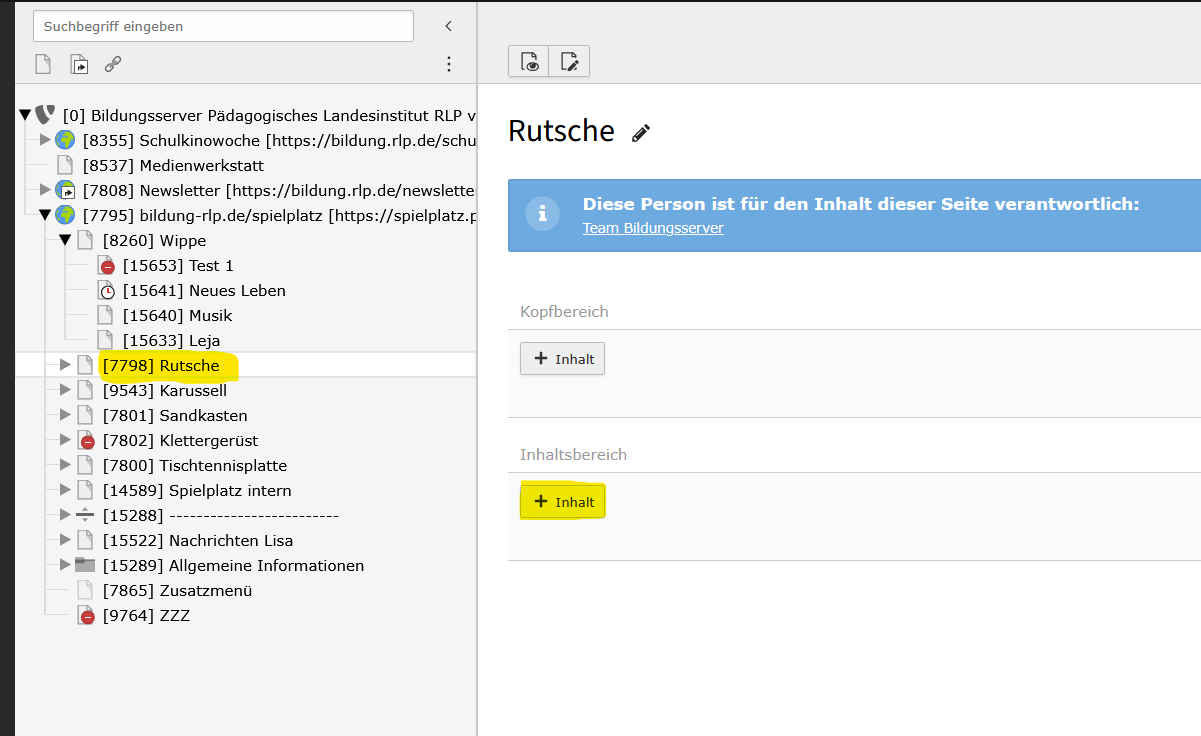
Auf der Arbeitsfläche klicken Sie auf den Button " + Inhalt".
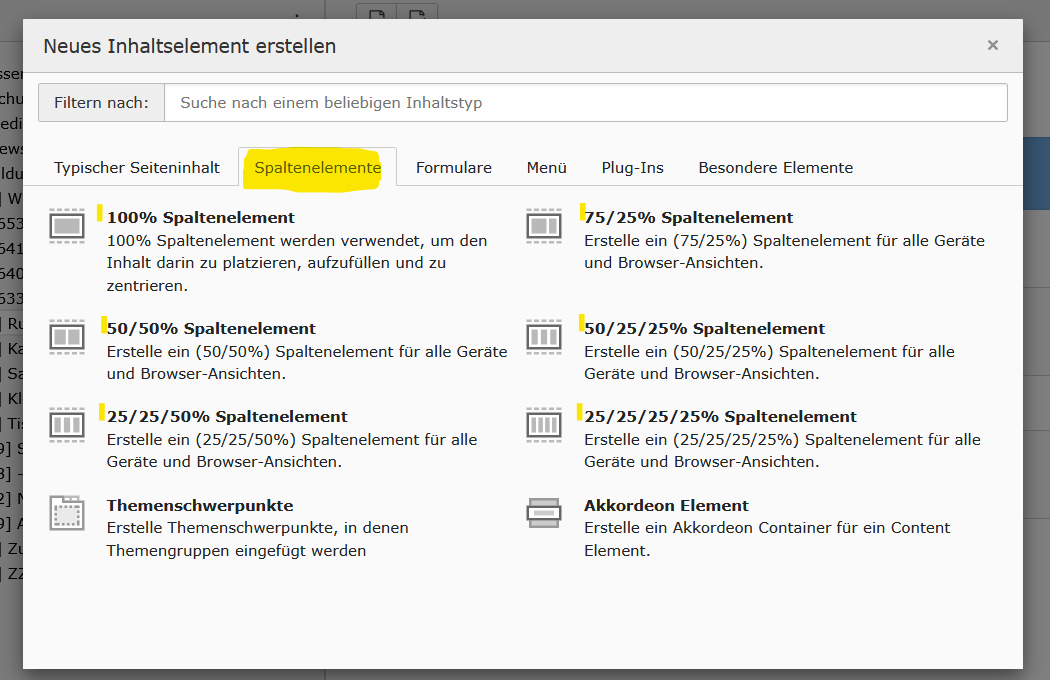
Hier können Sie nun auswählen, wie Ihre Kacheln im späteren Frontend angeordnet sein sollen.
Folgende Auswahl ist möglich:
* 100% Spaltenelement
* 50/50% Spaltenelement
* 75/25% Spaltenelement
* 25/25/50% Spaltenelement
* 50/25/25% Spaltenelement
* 25/25/25/25% Spaltenelement
Wählen Sie die gewünscht Verteilung aus.
In diesem Beispiel fahren wir mit der Aufteilung 25/25/25/25% fort.
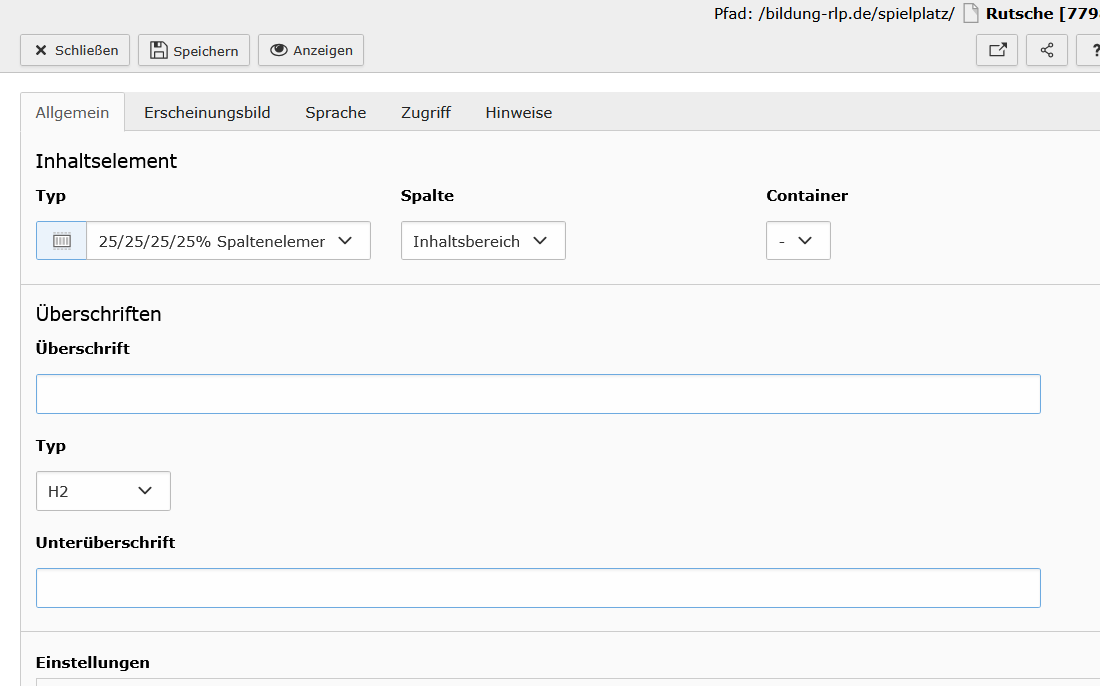
Ist alles eingerichtet, wird das Fenster gespeichert und geschlossen.
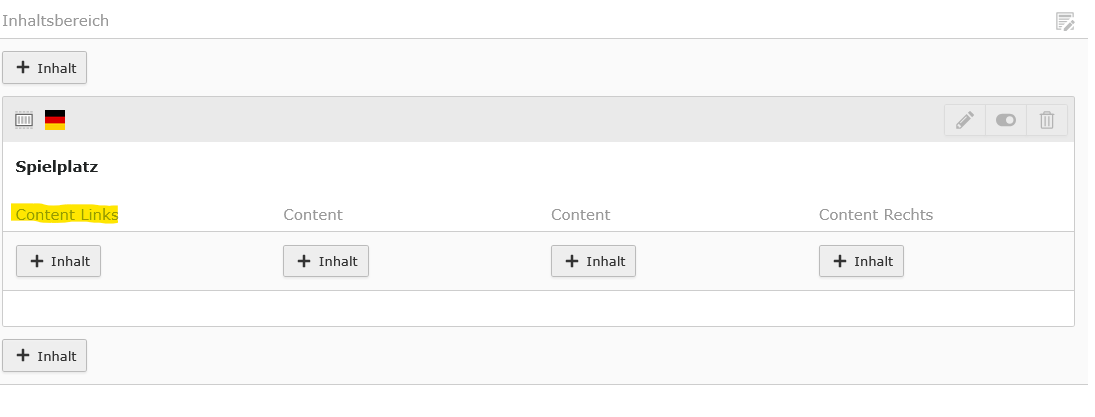
Um die Spalte ganz links auf der Seite zu füllen, klicken Sie auf den Button "+ Inhalt" unter "Content Links".
gewohnt aus.
Wenn Sie mit den Eintragungen fertig sind, klicken Sie auf den Button "Speichern" und anschließend auf den Button "Schließen".
Dann ist die erste Spalte mit Inhalten gefüllt. Die restlichen Spalten füllen Sie auf die gleiche Weise.

Das Akkordeon dient, ähnlich wie die Spaltenelemente, der Gruppierung von Inhaltselementen.
Es strukturiert den Teilauftritt und verbirgt zunächst die Dateilansicht eines bestimmten Themas. Erst wenn der Nutzer das Element aufklappt, werden die Details sichtbar.

Das Akkordeon lässt sich ausschließlich über das Modul "Seite" einfügen.
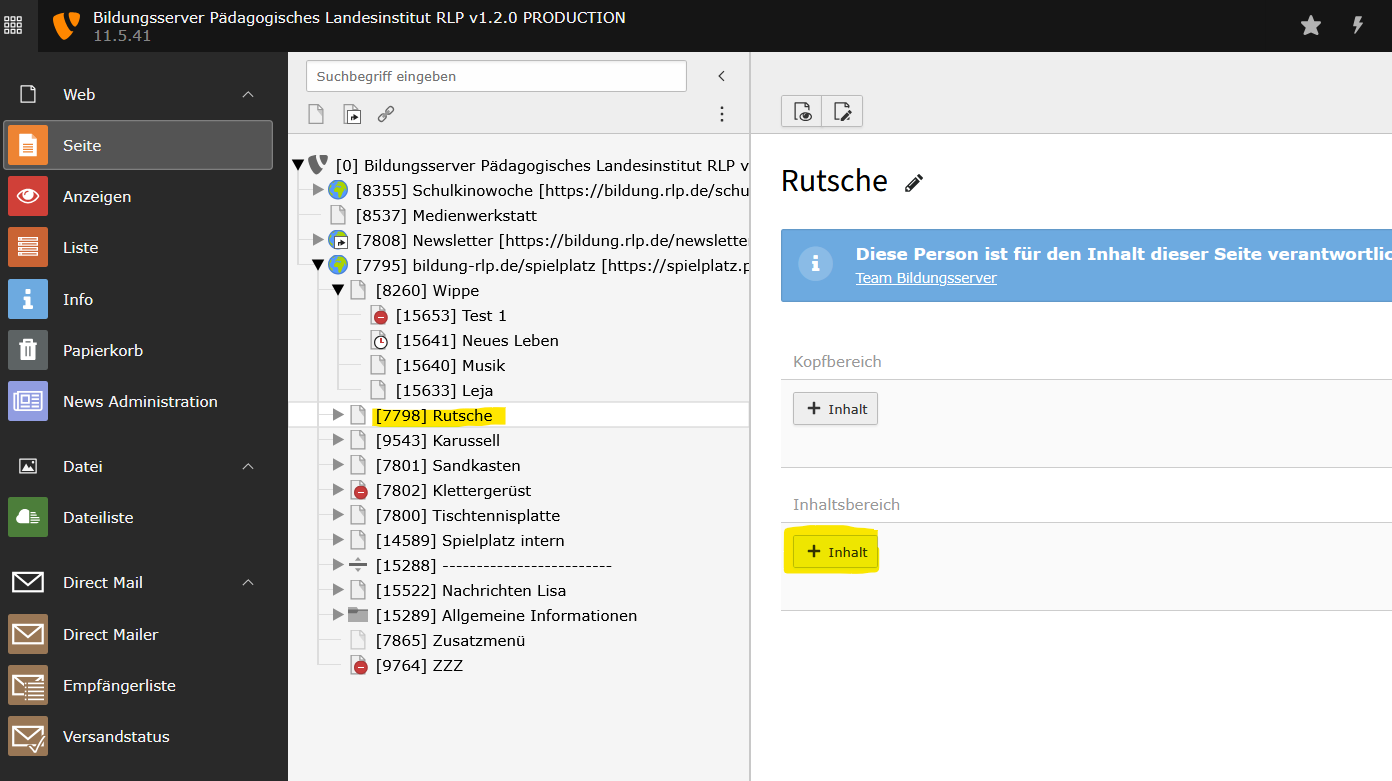
Um ein Akkordeon anzulegen klicken Sie auf den Button "+ Inhalt". In diesem Fall ist die Seite noch gänzlich leer. Ein Akkordeon lässt sich allerdings auch auf gefüllten Seiten immer über den Button "+ Inhalt" hinzufügen.
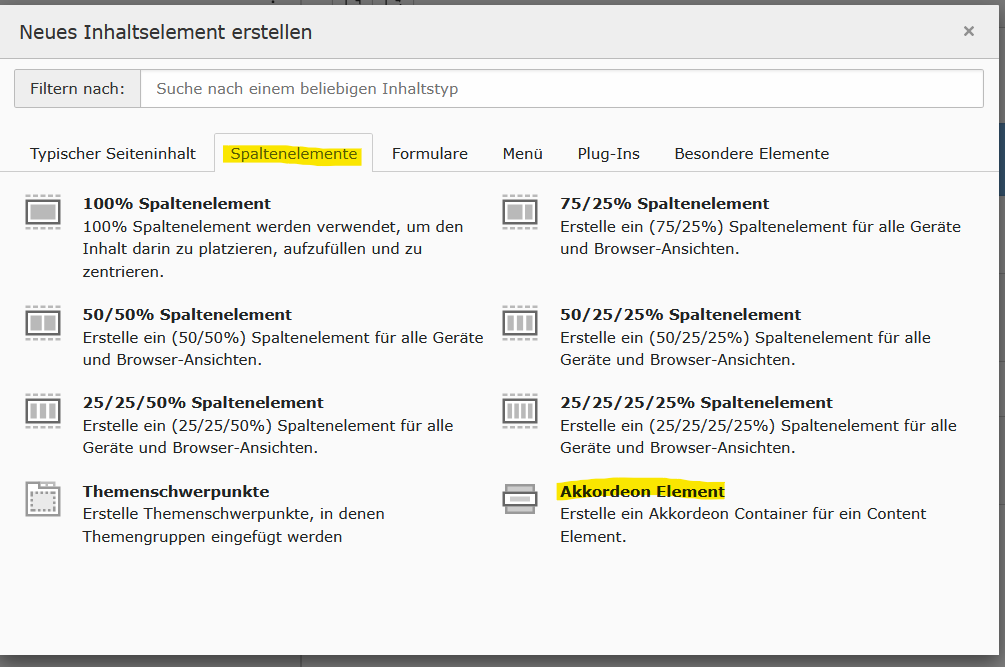
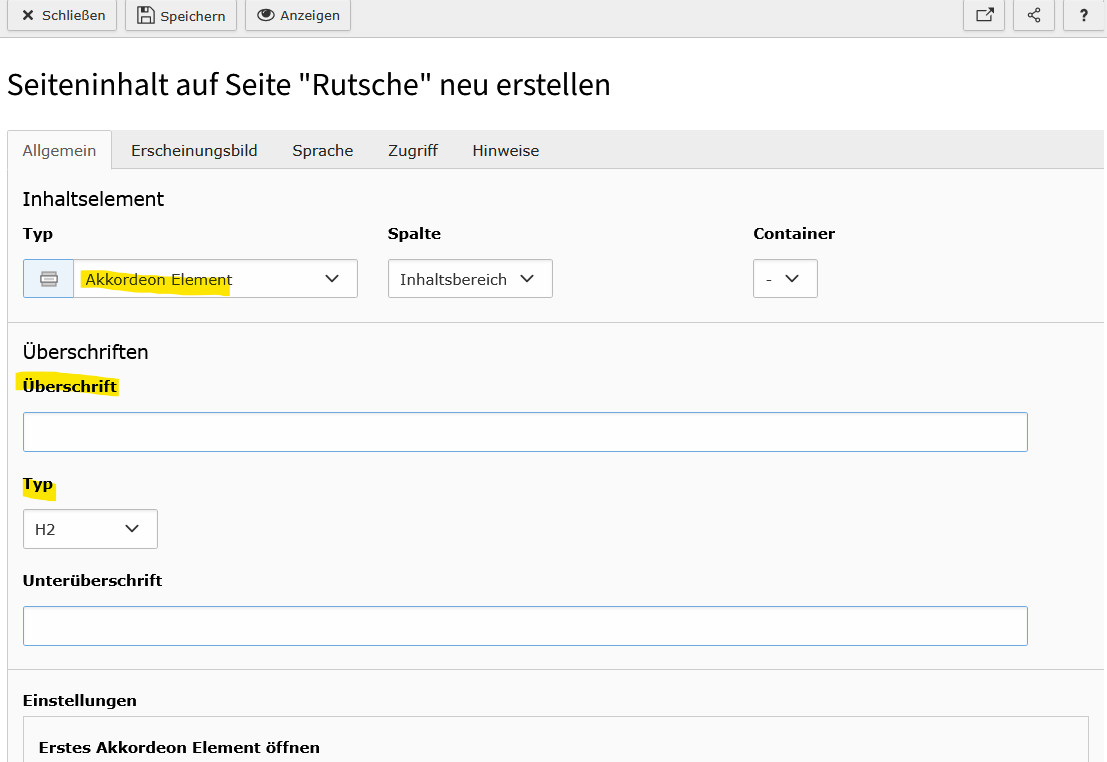
Unter der Einstellung "Typ" können Sie die Überschrift im Frontend verbergen.
Ändern Sie hier jedoch nicht die Schriftgröße!
Haben Sie Ihre Einstellungen vorgenommen, speichern und schließen Sie den Vorgang.
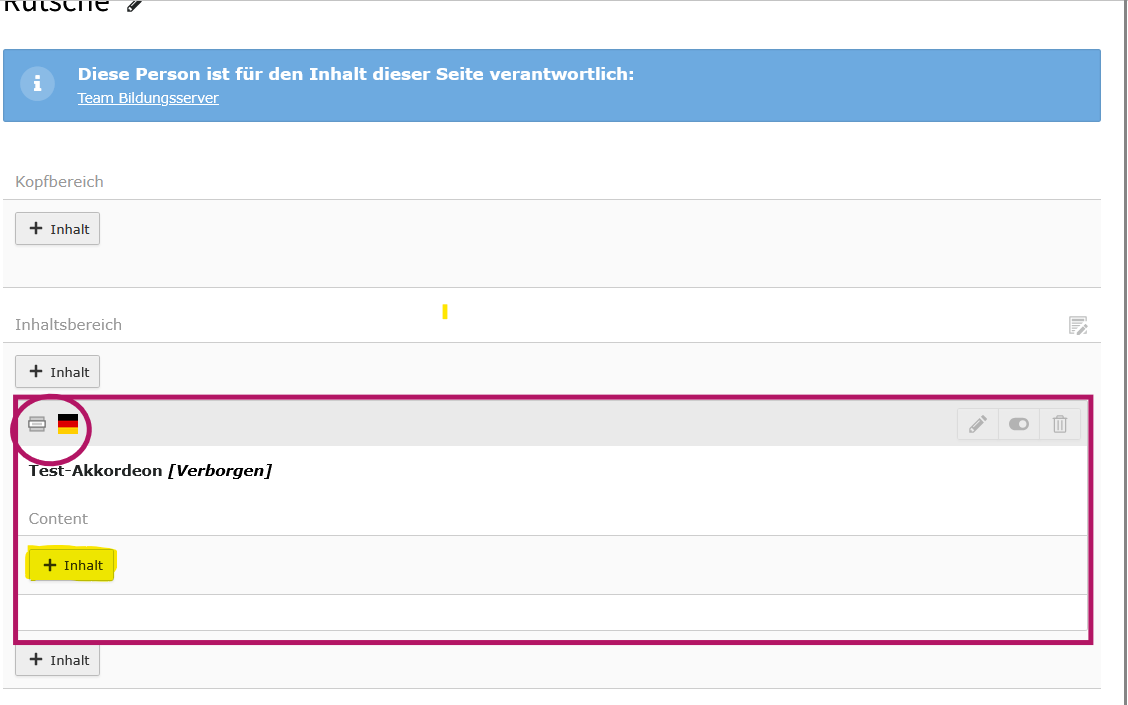
Es befindet sich im hellgrauen Inhaltsbereich und ist durch das Symbol oben links in der Ecke und den Rahmen gekennzeichnet.
Möchten Sie das Akkordeon mit Inhalten füllen klicken Sie auf den Button "+ Inhalt" unter "Content" im Rahmen des Akkordeons.
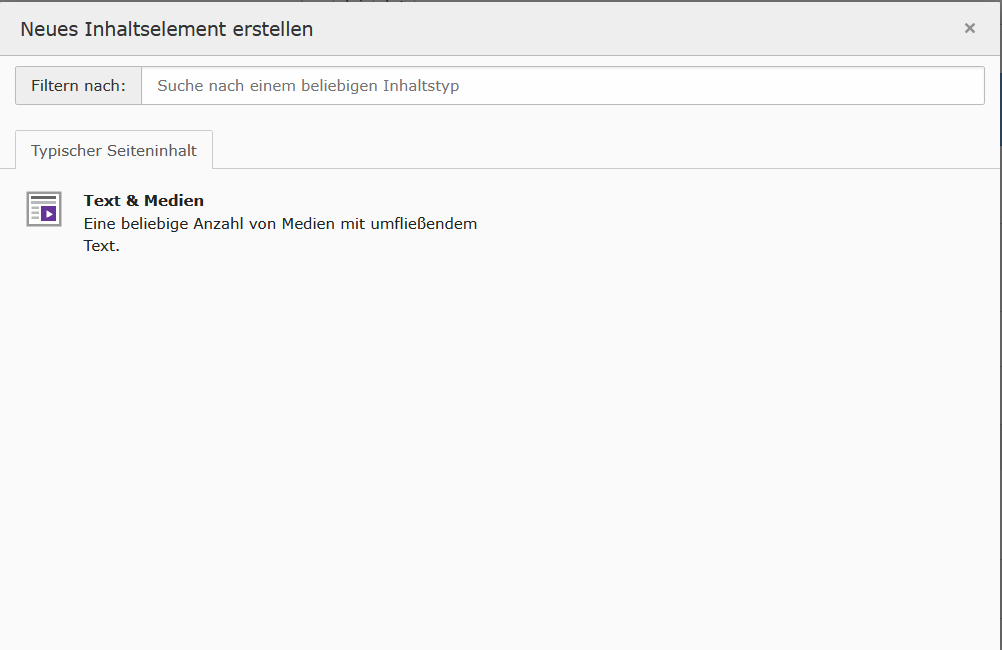
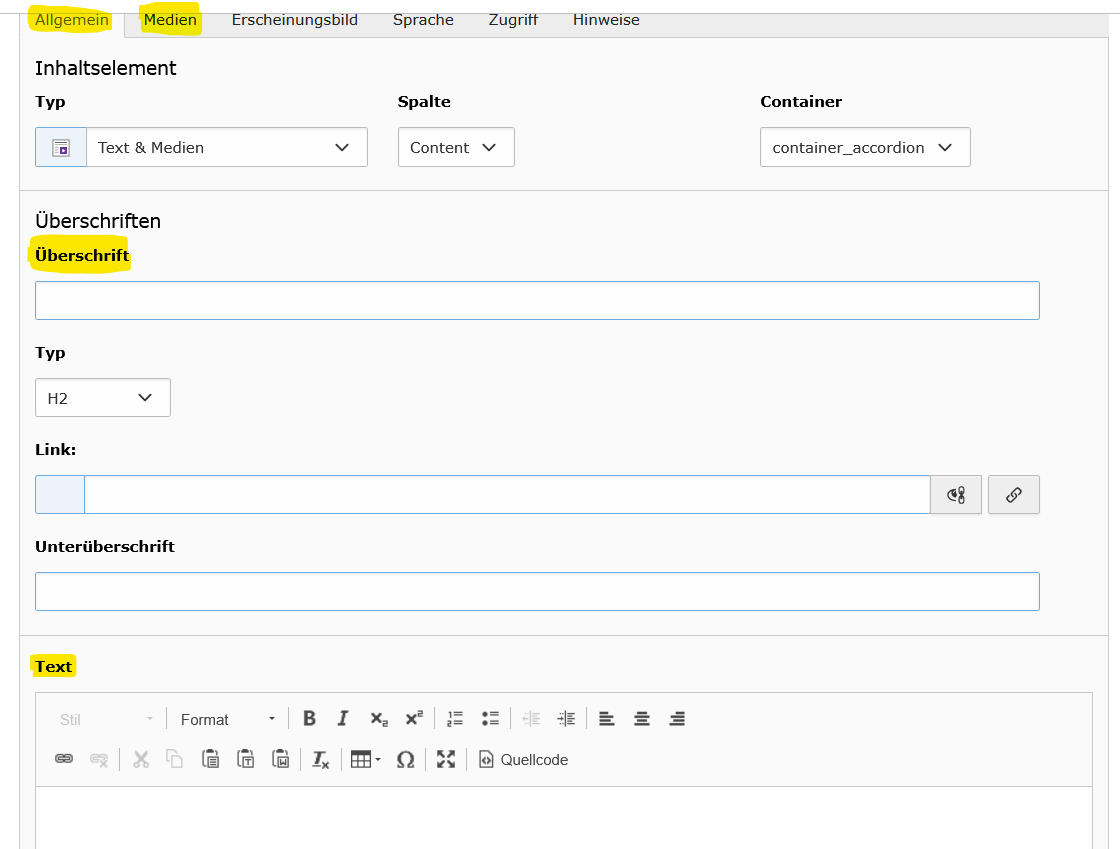
Wichtig! Unter "Typ" verbergen Sie die Überschrift/ Frage. Andernfalls wird sie im Frontend doppelt angezeigt.
Im RTE-Editor können Sie Inhalte ausführen oder Fragen beantworten.
Über den Reiter "Medien" können Sie Ihrem Text Bilder hinzufügen.
Anschließend wird alles gespeichert und geschlossen.
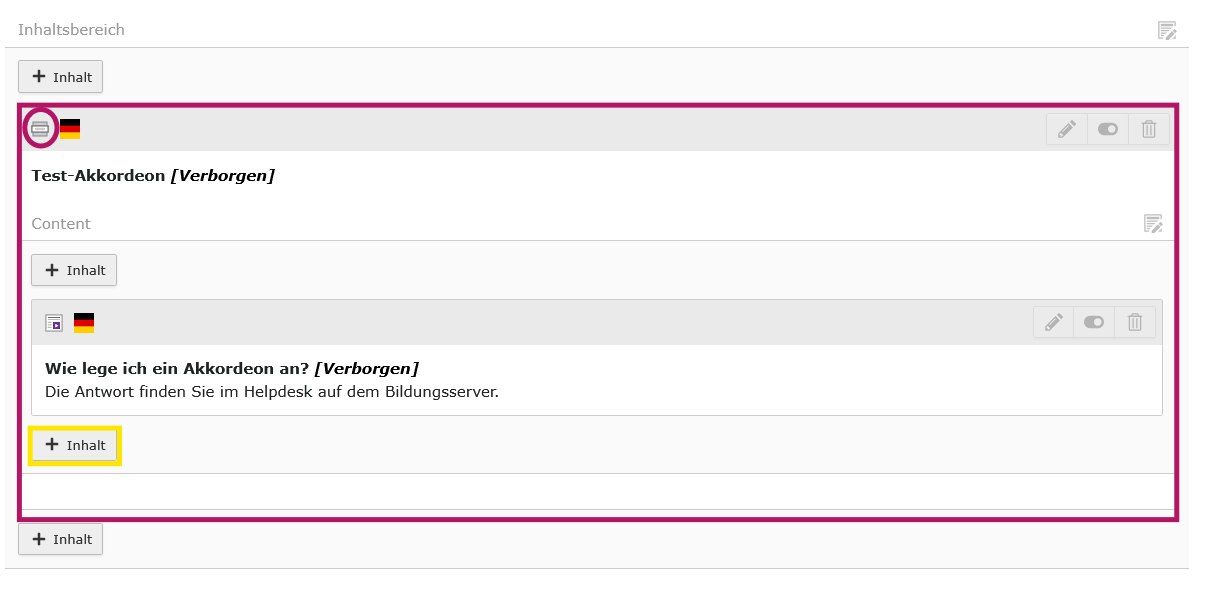
Weitere Elemente werden durch den Button "+ Inhalt" innerhalb des Akkordeon-Rahmens hinzugefügt.
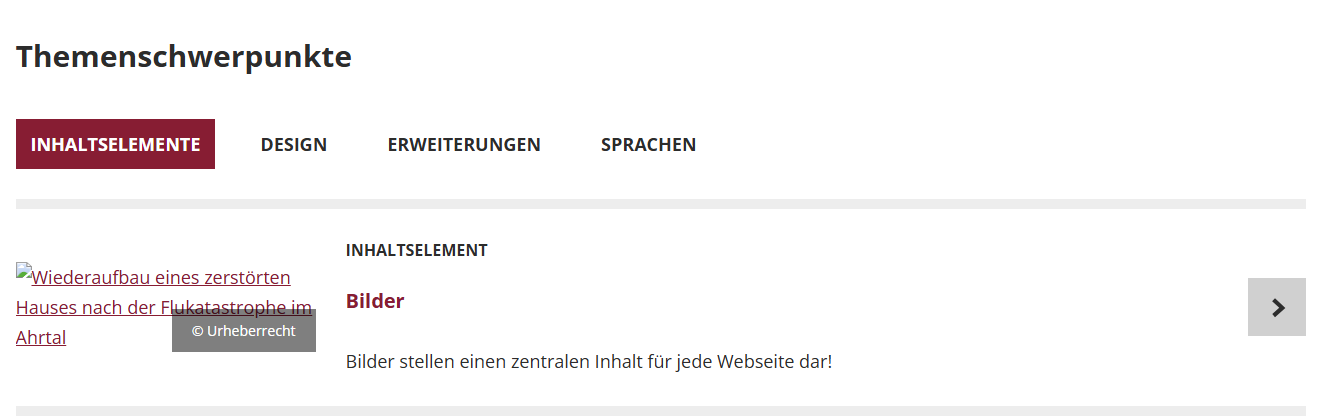
Um Ihre Inhalte übersichtlich zu gestalten, kann es hilfreich sein Themenschwerpunkte festzulegen. Die Option "Themenschwerpunkte" kreiert im Frontend mehrere Reiter (Inhaltselemente, Design, Erweiterungen, Sprachen), sodass der Nutzer zu den gewünschten Themen springen kann.
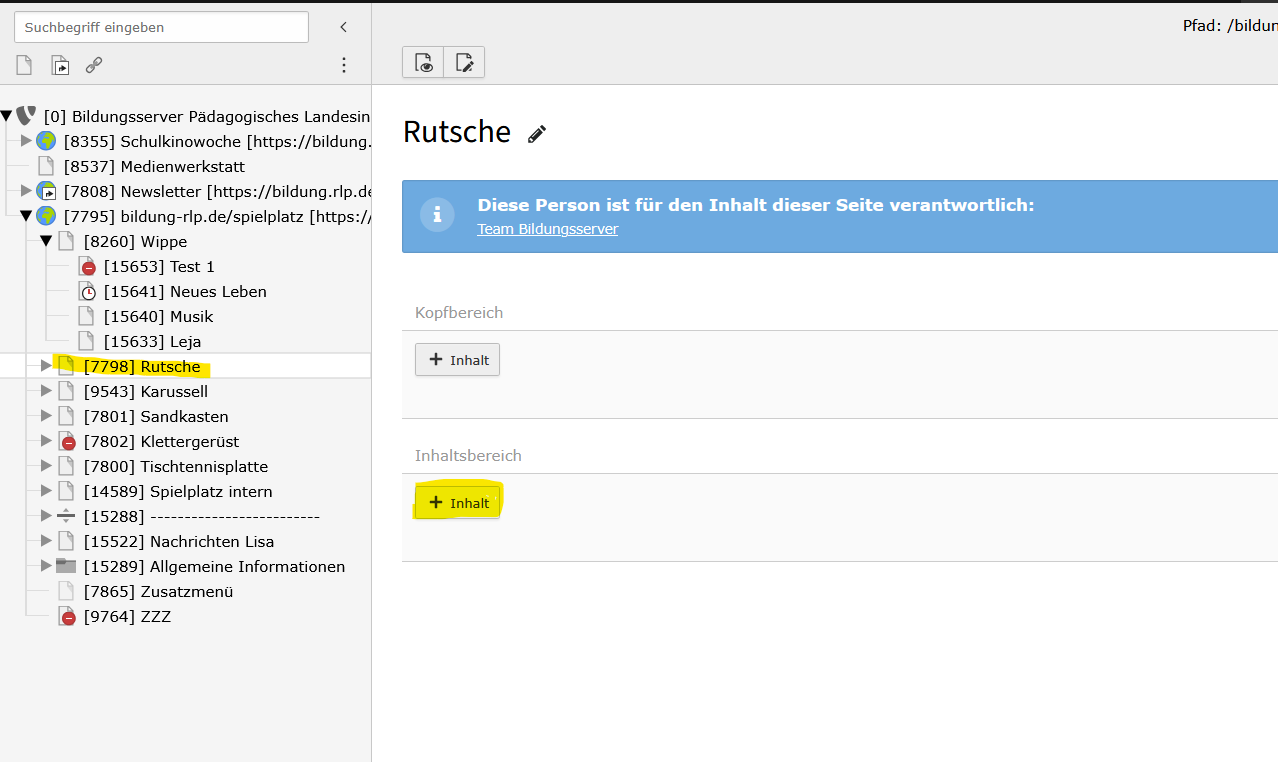
Klicken Sie auf den Button "+ Inhalt" auf der hellgrauen Arbeitsfläche.
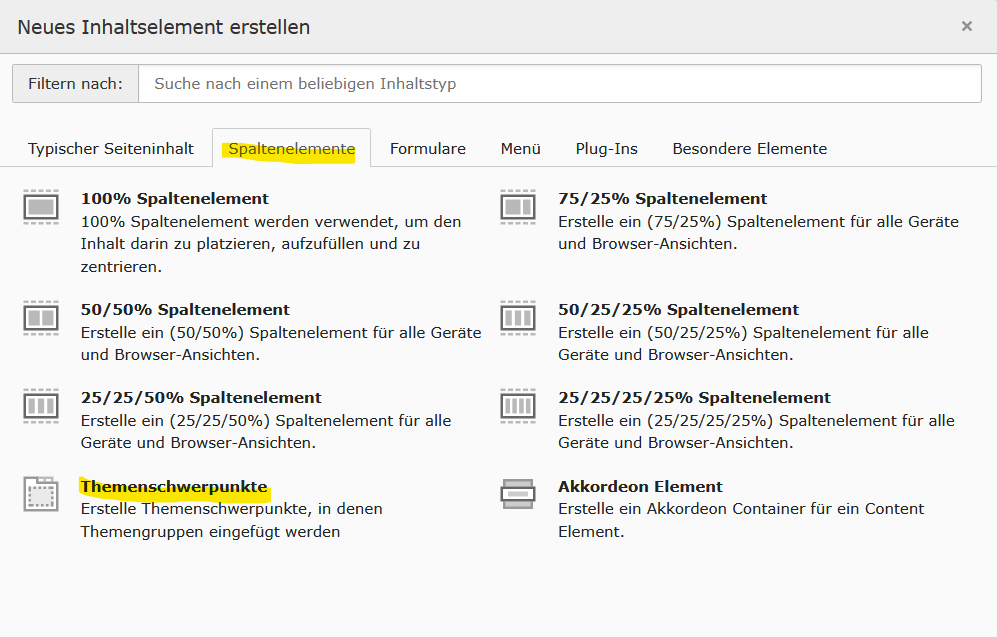

Anschließend speichern und schließen Sie den Vorgang.
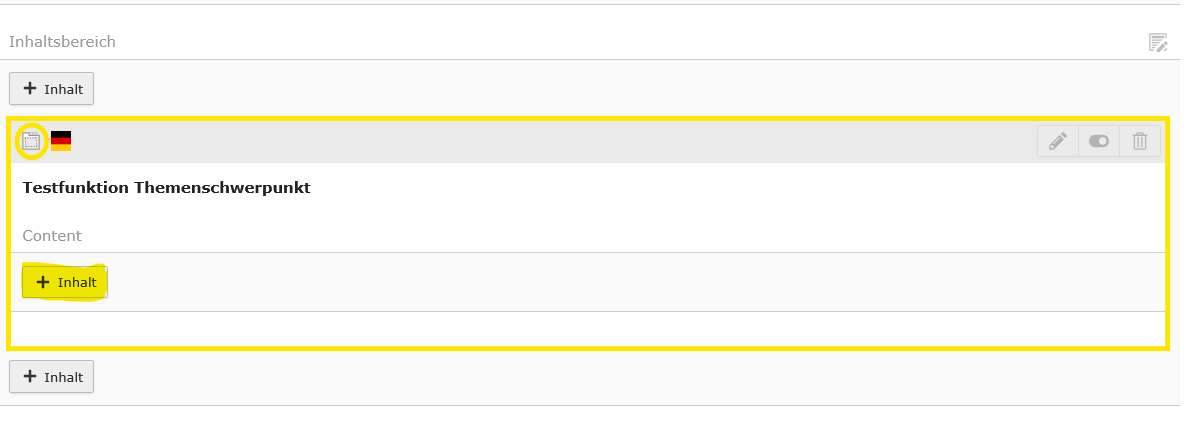
Möchten Sie einen neuen Schwerpunkt hinzufügen, klicken Sie auf den Button "+ Inhalt".
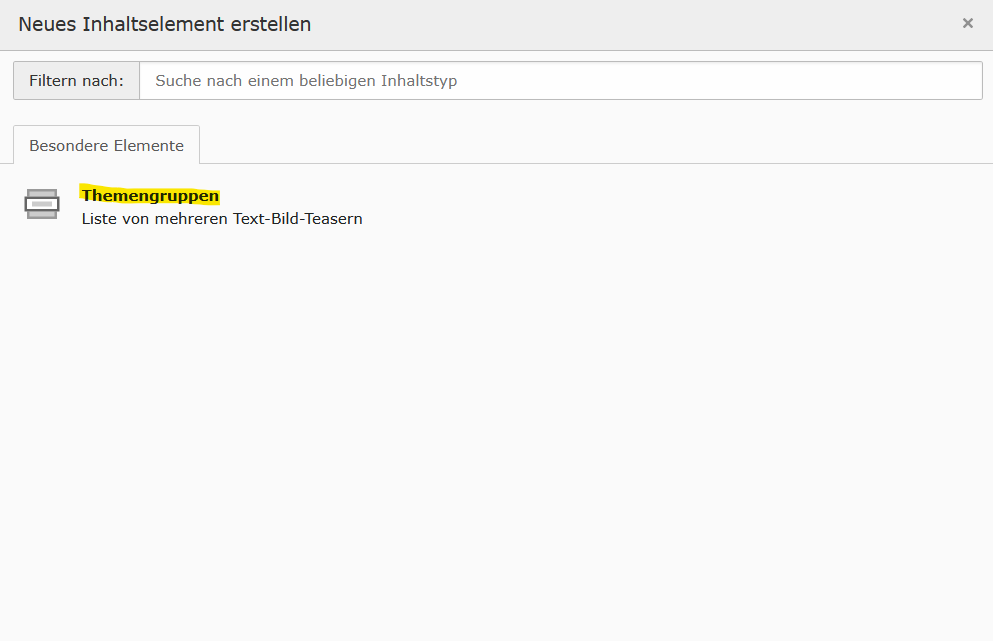
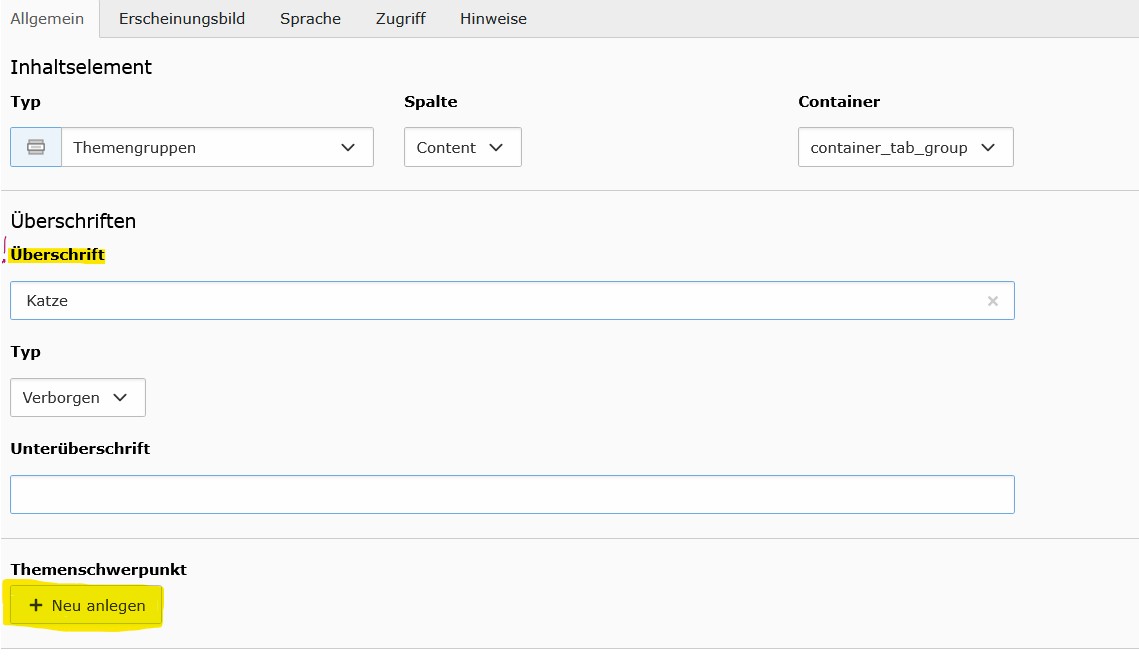
Anschließend fügen Sie einen neuen Themenschwerpunkt hinzu.
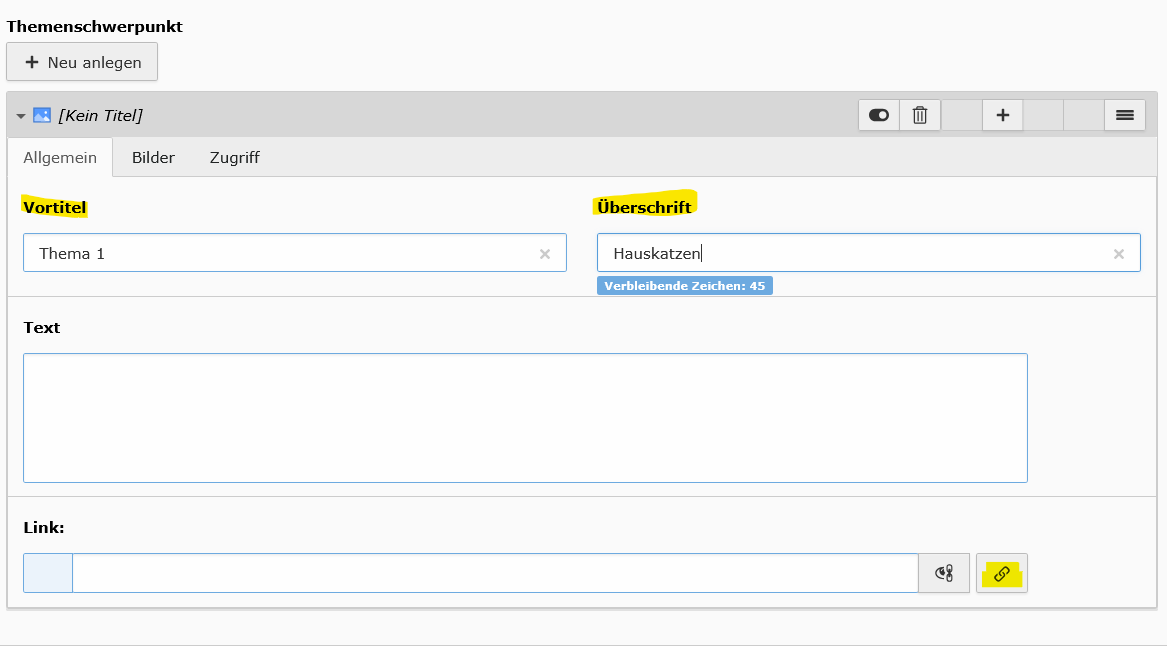
definieren. Hierzu vergeben Sie Überschriften.
Über das Verkettungs-Symbol lassen sich Verlinkungen einfügen.
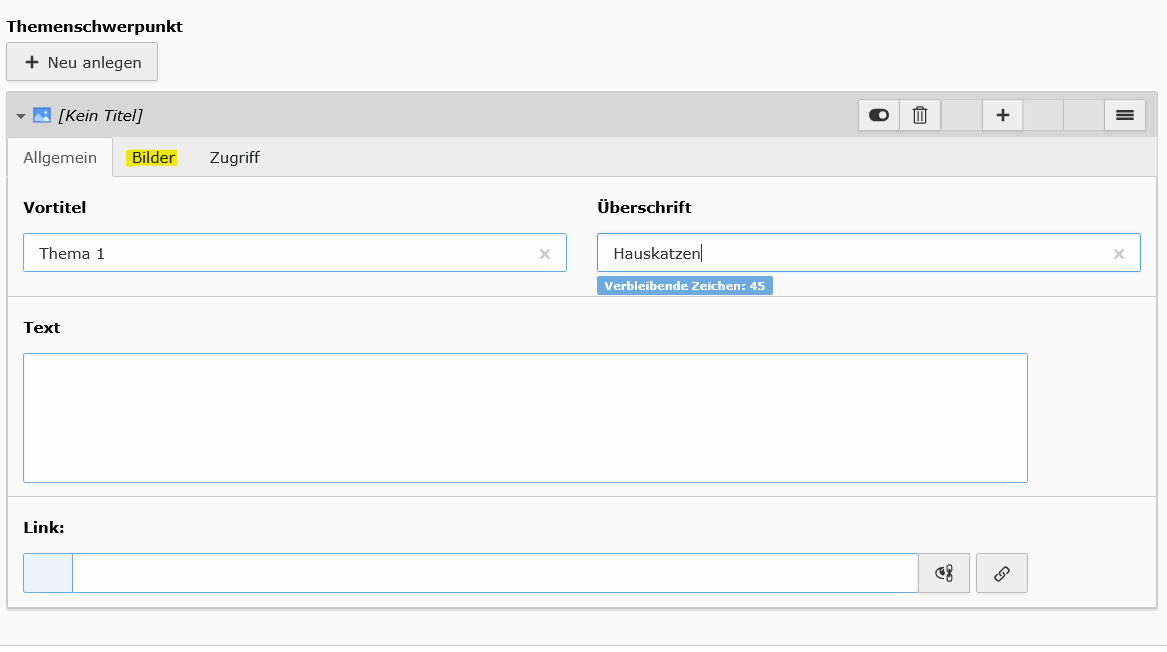
Der Zugriff für die zeitliche Steuerung muss nicht zwingend gesetzte werden.
Anschließend speichern und schließend Sie das Element.
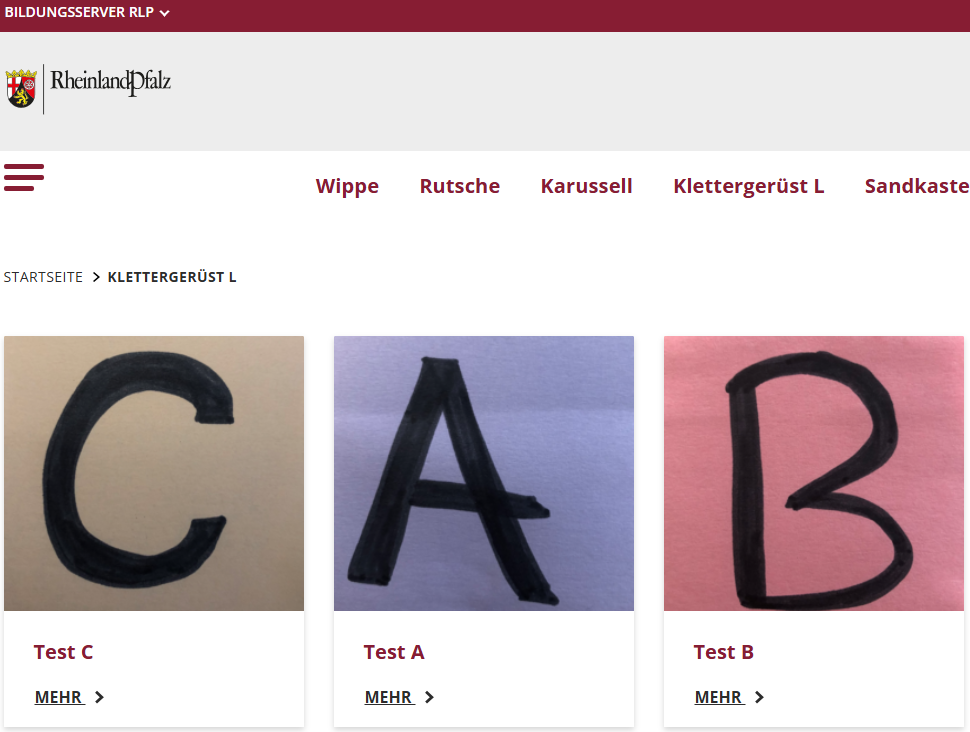
Die Content Navigation lässt die typische Kacheloptik entstehen.
Damit die Kacheln im Frontend korrekt angezeigt werden, müssen folgende Voraussetzungen erfüllt sein:
-> In den Seiteneigenschaften (Ressourcen) ist ein Bild eingefügt.
-> In den Seiteneigenschaften (Metadaten) ist eine Zusammenfassung eingefügt.
Wenn ein Untertitel in den Eigenschaften (Allgemein) gesetzt ist, wird auch dieser Untertitel
zur Generierung der Navigationskachel hinzugezogen.
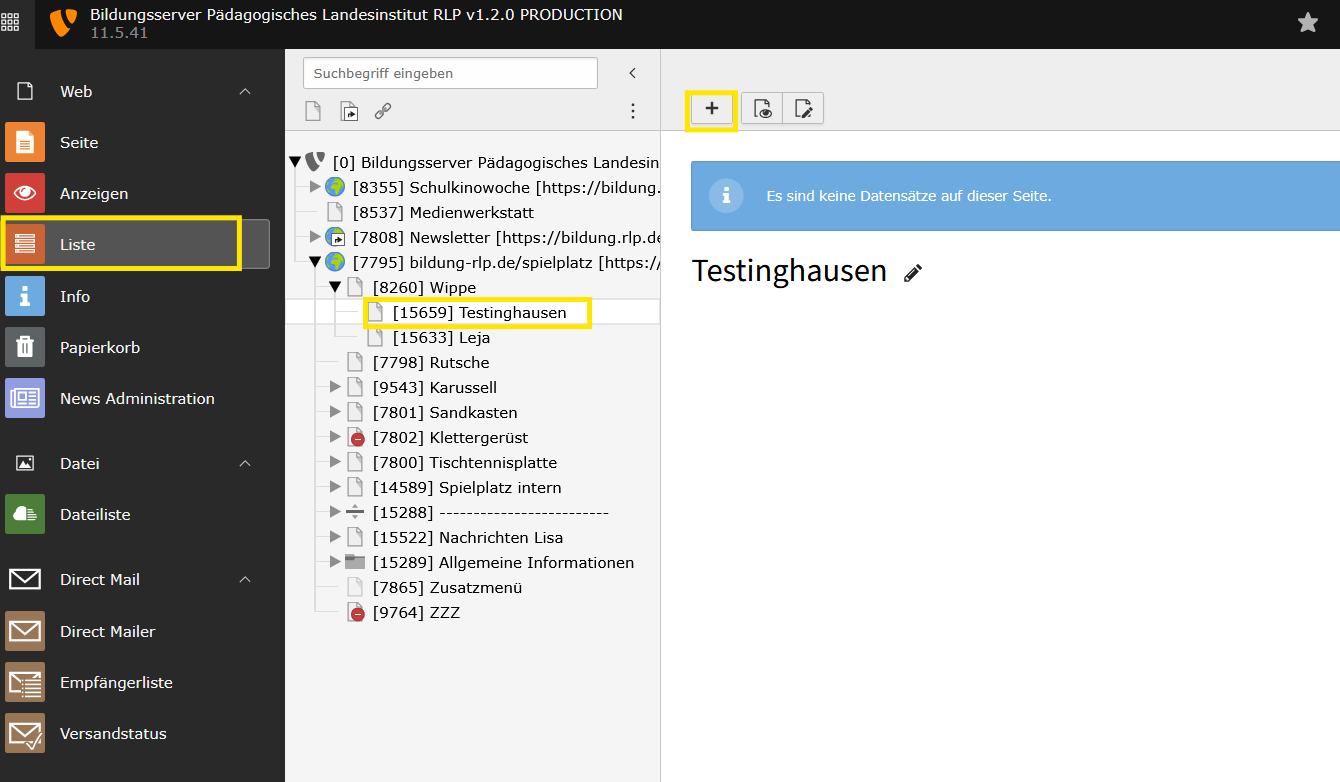
Über den Button "+" erstellen Sie einen neuen Datensatz.
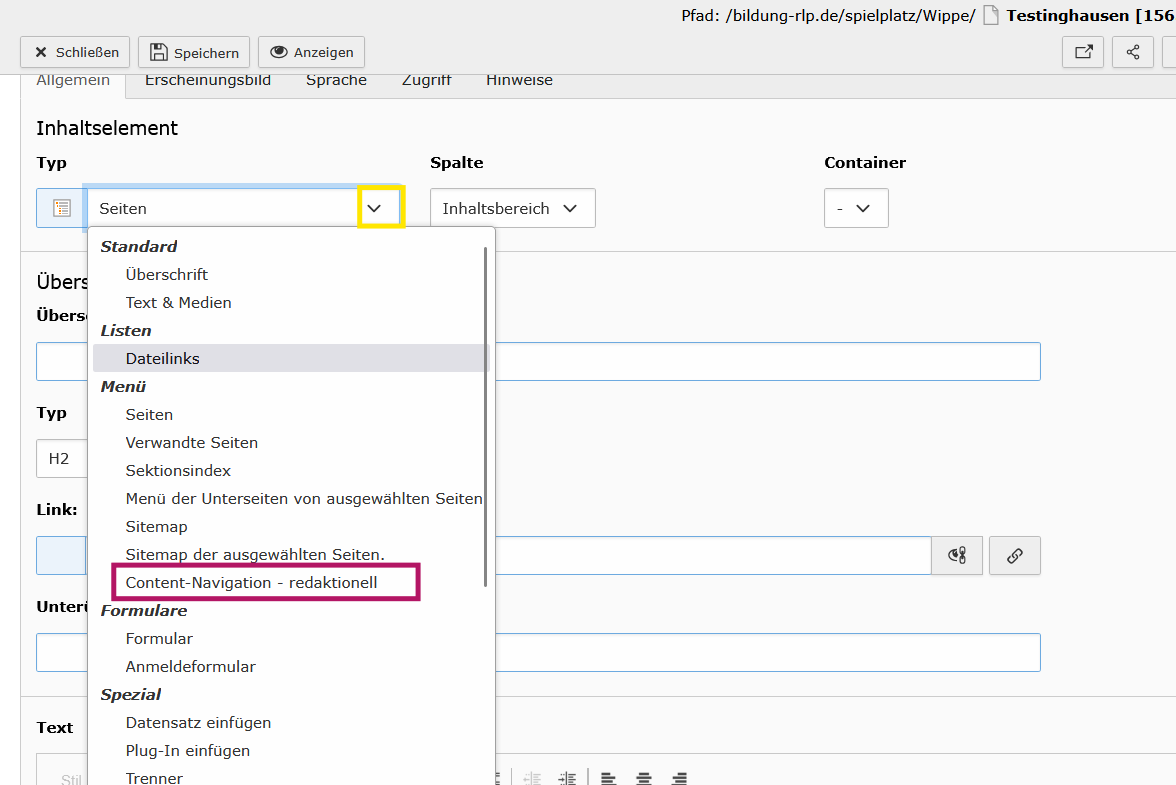
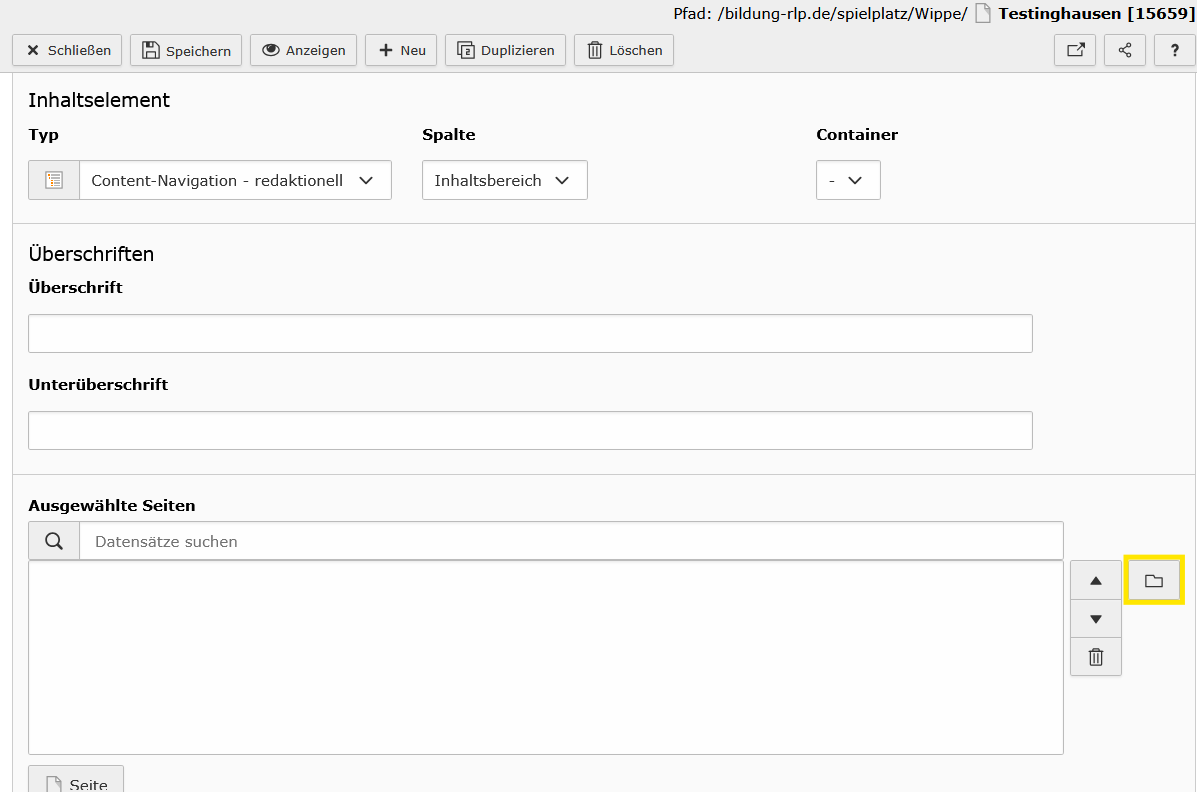
Unterseite im Contentmenü angezeigt werden soll, wählen Sie diese per
Klick auf das Ordner-Symbol aus.
Ist alles ausgewählt, schließen Sie das Fenster.
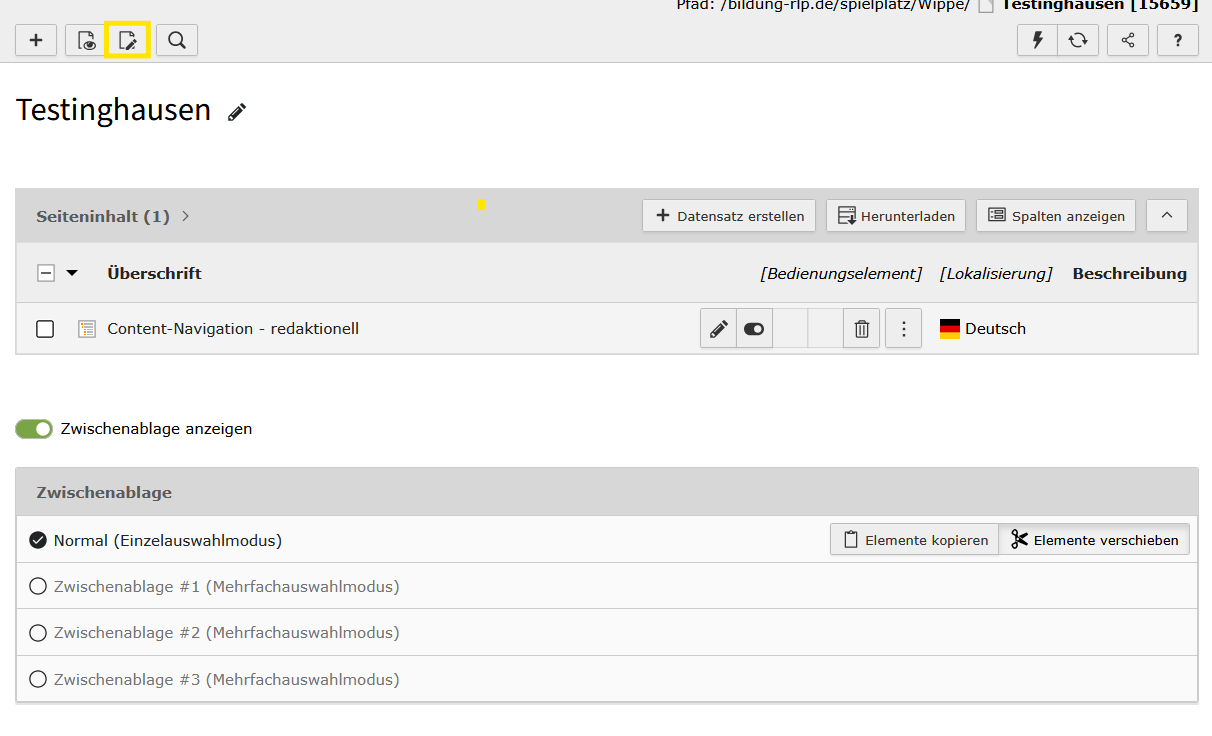
5. Die folgenden Schritte müssen für jede Unterseite, die in der Content-
Navigation angezeigt werden soll, vorgenommen werden.
In Ihrem hellgrau hinterlegten Seitenbaum, klicken Sie mit einem Rechtsklick auf die gewünschte Seite und anschließend auf "Bearbeiten".
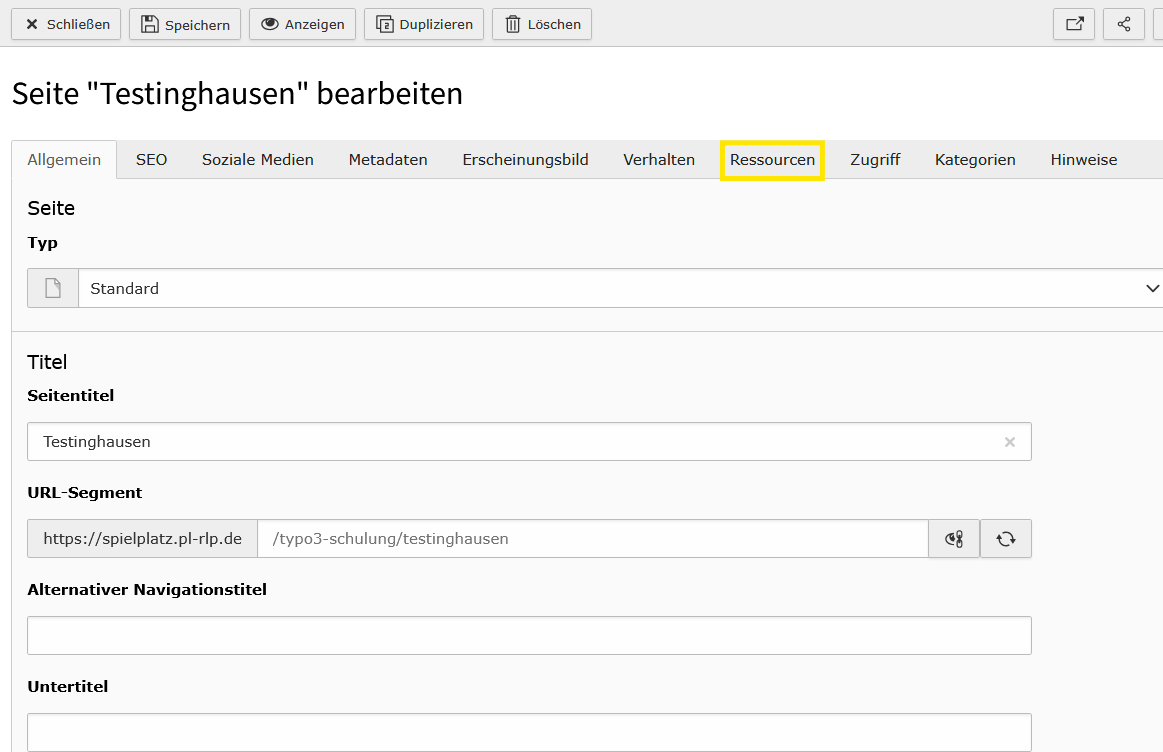
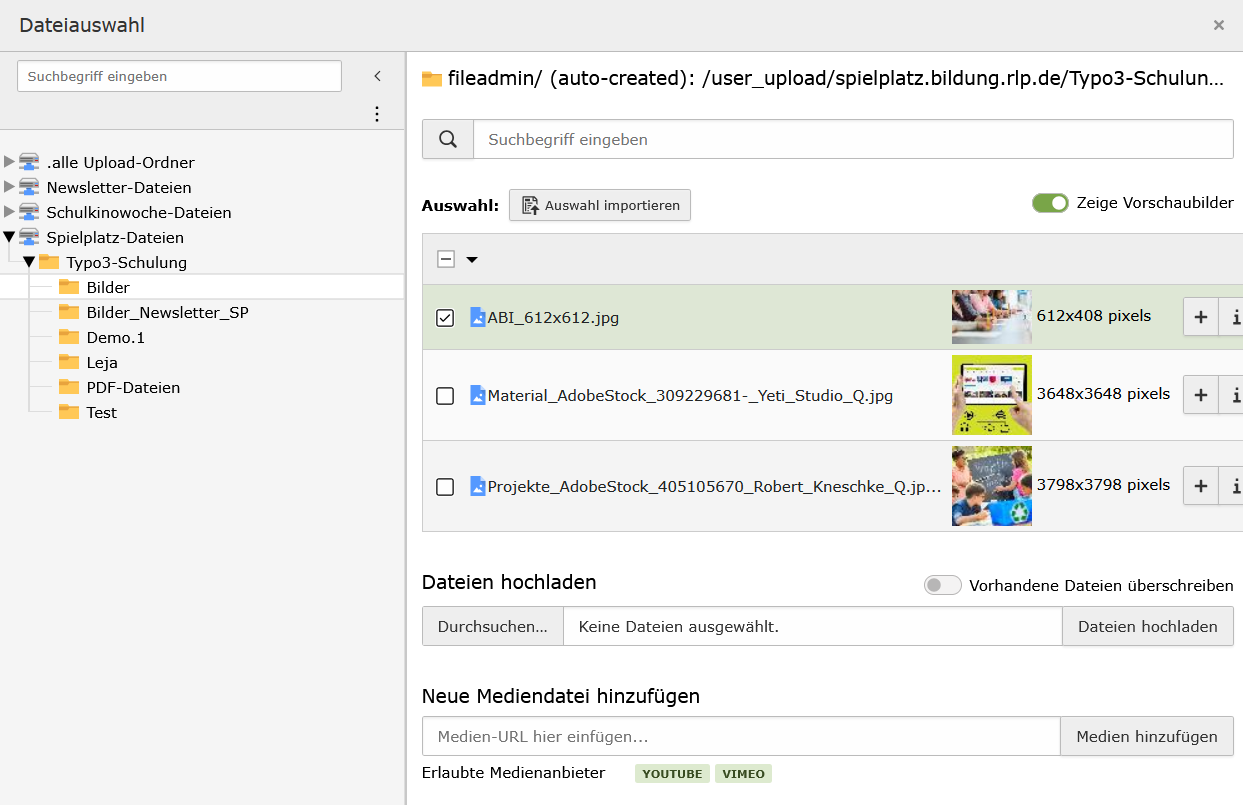
Das Bild muss dazu vorher samt seiner Metadaten in die Dateiliste hochgeladen worden sein.
Anschließend speichern und schließend Sie den Vorgang.
V. Erweiterungen
Bei einem Plugin handelt es sich um eine zusätzliche Funktion, die Ihrem Teilauftritt noch mehr Möglichkeiten bietet. Typische Plugins sind das Newsletter-Plugin und das evewa-Plugin.
Das Newsletter-Plugin stellt stetig die neusten, für den Teilauftritt relevanten, News bereit. So kann der Nutzer diese sofort erfassen. Möchten Sie ein solches Plugin installiert bekommen, wenden Sie sich an das Team Bildungsserver.
Das evewa - Plugin zieht aus dem Veranstaltungskatalog von Vewa die zu dem Inhalt passenden Veranstaltungen und hält diese auf Ihrer Seite aktuell. Dieses Plugin können Sie direkt einsetzen.
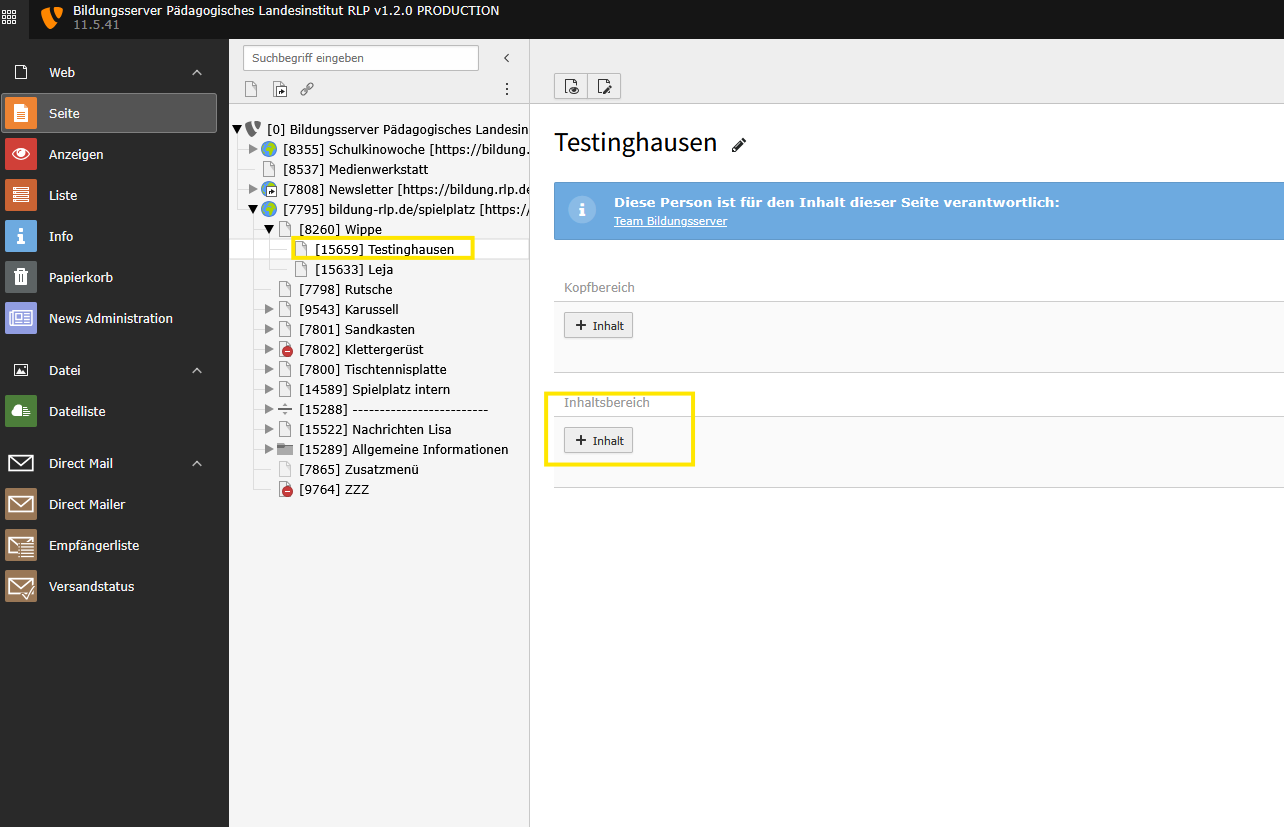
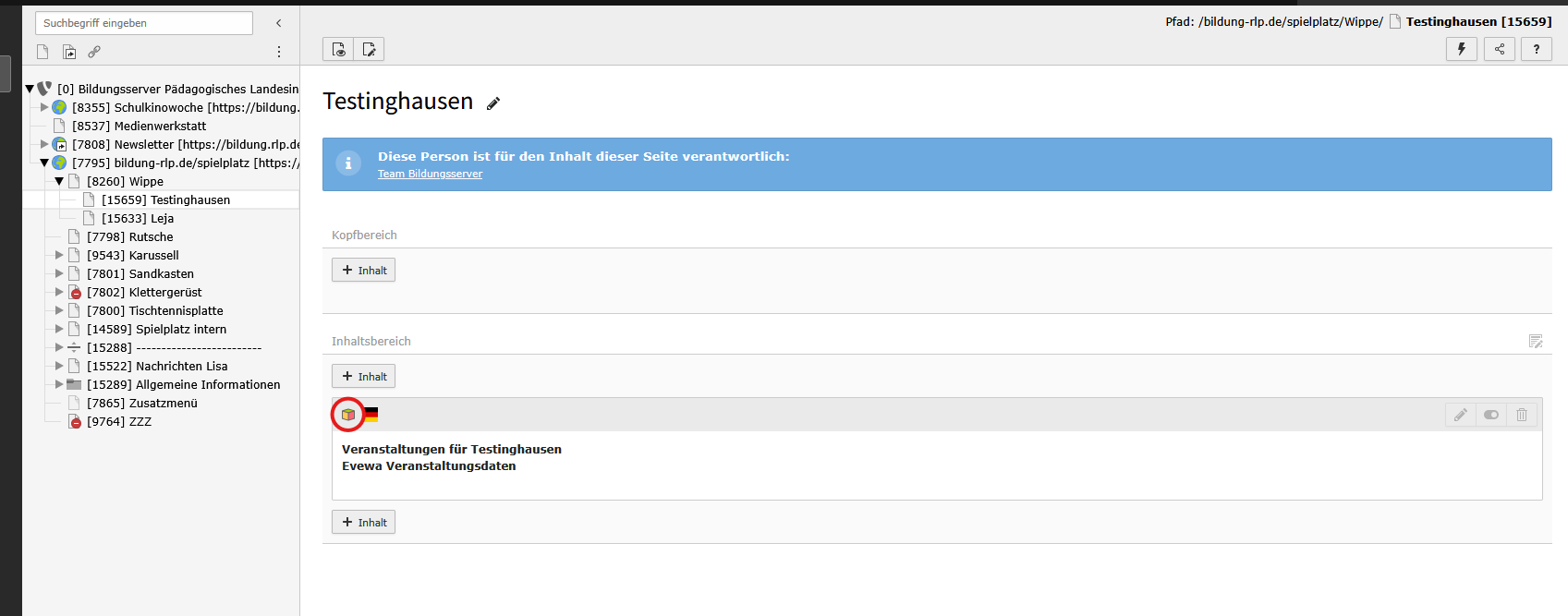
In diesem Beispiel soll das Plugin auf der Seite "Testinghausen" angelegt werden.
Auf Ihrer Arbeitsfläche klicken Sie unter Inhaltsbereich auf den Button "+ Inhalt".
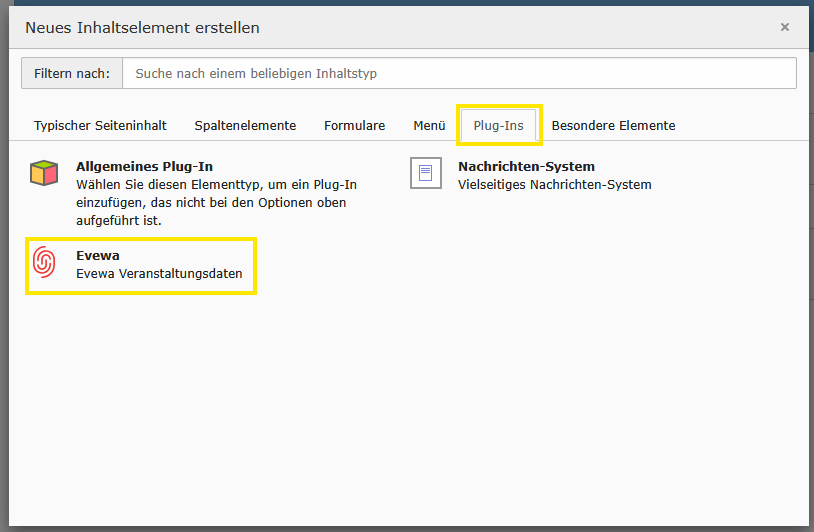
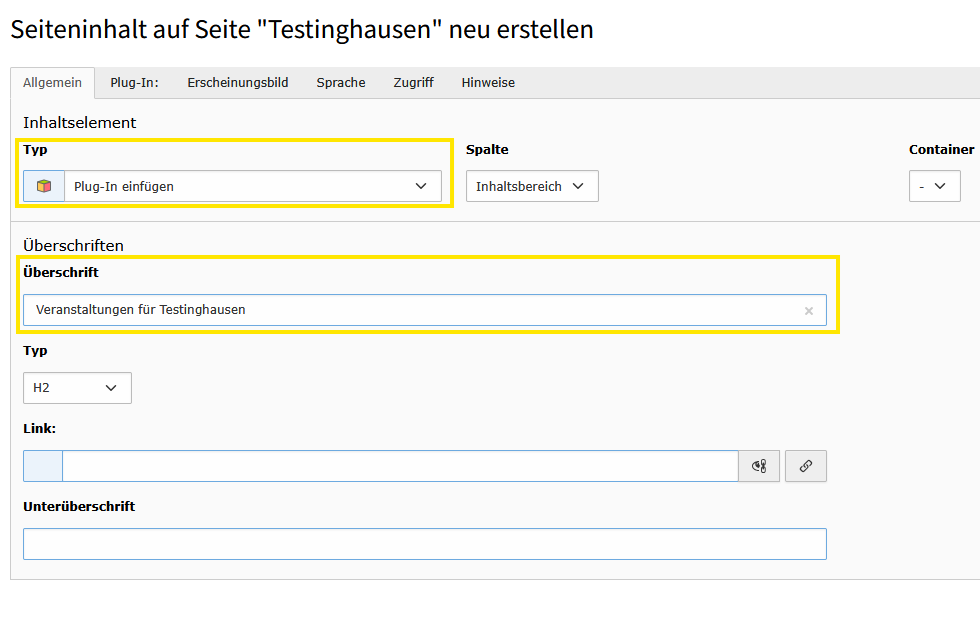
In diesem Beispiel wurde "Veranstaltungen für Testinghausen" als Überschrift gewählt.
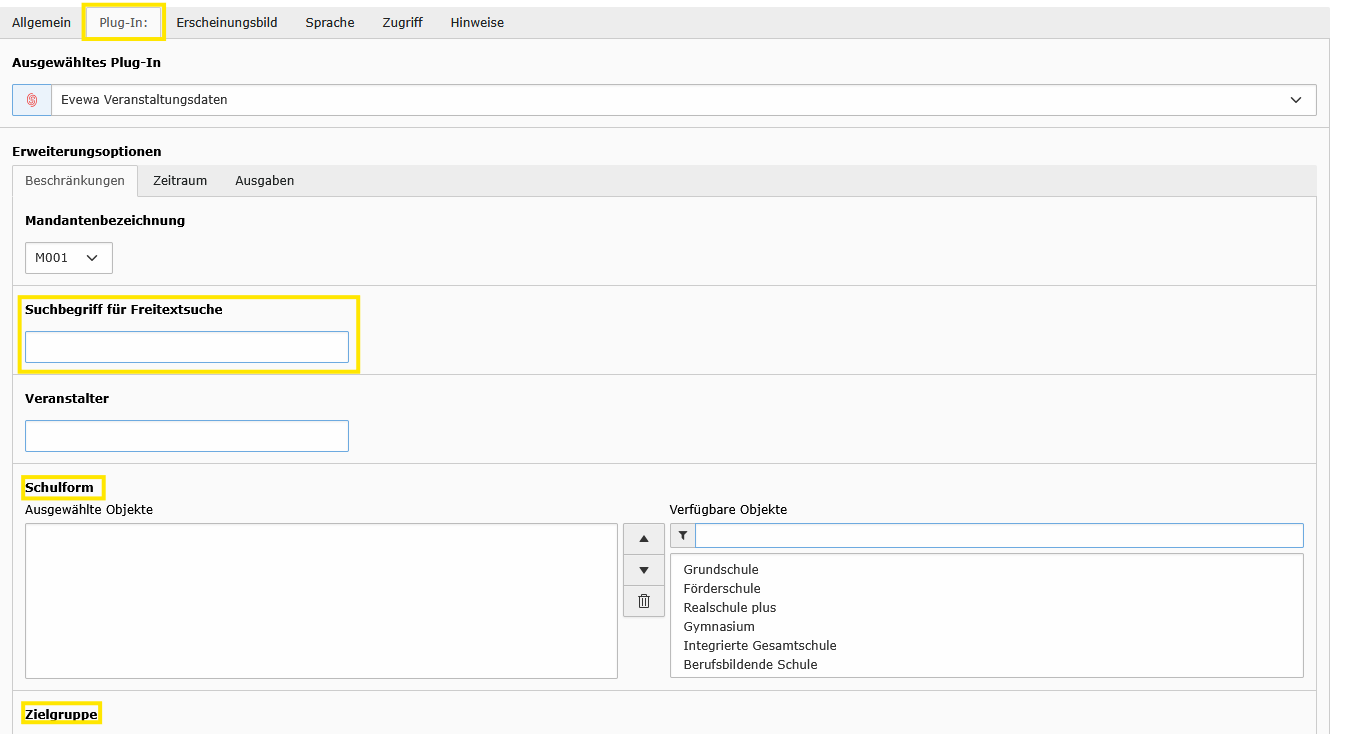
Hier geben Sie an, nach welchen Kriterien die Veranstaltungen in Vewa durchsucht werden sollen.
- Unter "Suchbegriff für Freitextsuche" geben Sie max. 3 Schlagworte ein. Die Schlagworte werden mit einem % verbunden, z.B. Methoden%Achtsamkeit%Beratung
- Unter Schulformen und Zielgruppen wählen Sie die gewünschten Daten aus.
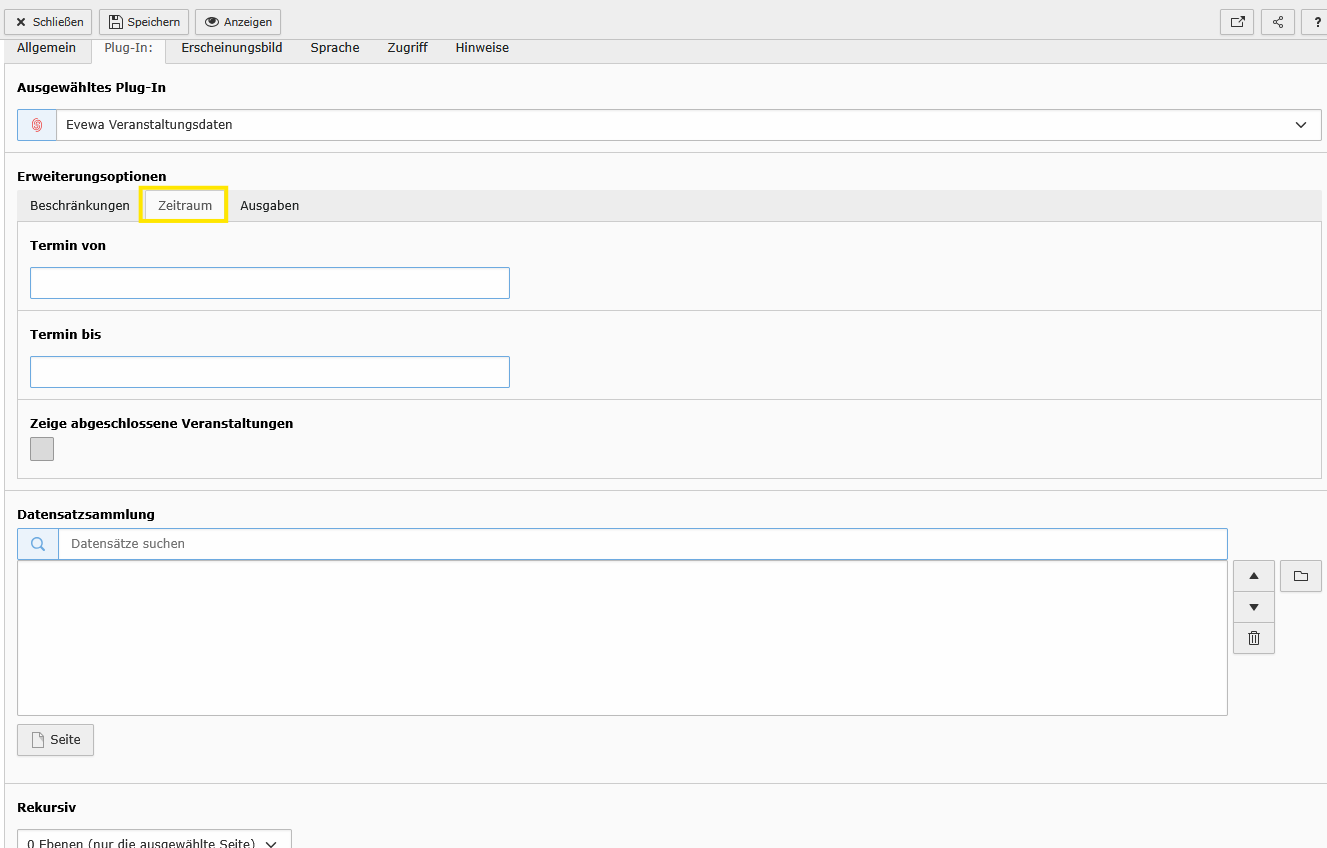
Hier können Sie hinterlegen, in welchem Zeitraum Veranstaltungen angezeigt werden und, ob Sie auch vergangene Veranstaltung sichtbar sein sollen.
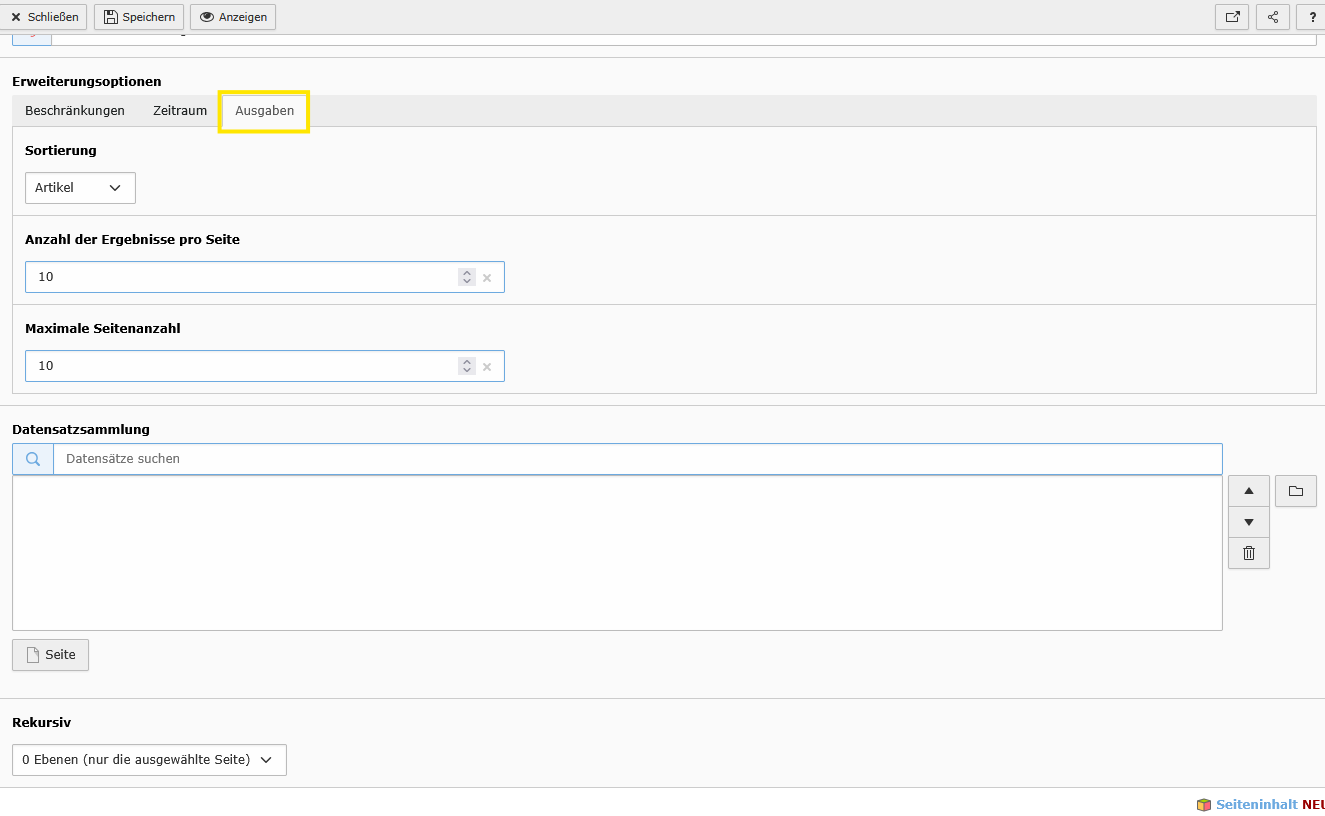
Haben Sie alles eingestellt, können Sie den Vorgang speichern und schließen.